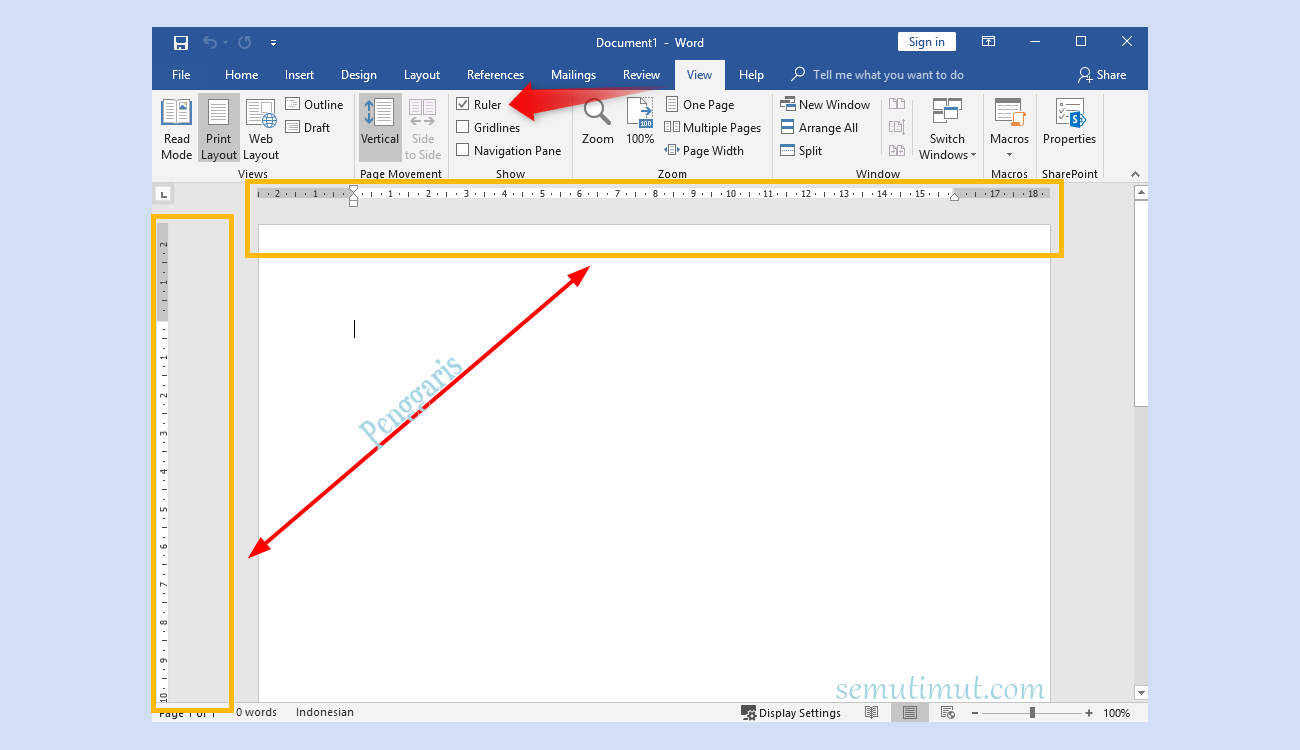
7 Rahasia Cara Memunculkan Garis Paragraf di Word yang Terbukti Efektif Sekarang
Disiarkan oleh Staikapuas.ac.id – Artikel seputar cara memunculkan garis paragraf di Word bisa anda temukan disini. Microsoft Word menawarkan banyak fitur visual untuk memperjelas struktur dokumen. Salah satu teknik penting adalah memunculkan garis paragraf yang membantu penataan teks secara rapi.
10 Langkah Praktis Memunculkan Garis Paragraf di Word
-
Langkah 1: Buka Tab “Beranda”
Mulailah dengan membuka dokumen di Word dan pilih tab Beranda. Di sana, Anda dapat mengakses ikon ¶ untuk menampilkan simbol paragraf.
Aktifkan tampilan simbol tersebut agar setiap akhir paragraf terlihat jelas, memudahkan proses selanjutnya.
-
Langkah 2: Pilih Teks yang Akan Diberi Garis
Pilih blok teks atau seluruh dokumen yang ingin Anda beri garis. Setelah dipilih, klik kanan dan pilih Paragraf pada menu konteks.
Di jendela yang muncul, cari opsi Garis dan pilih cara memunculkan garis atas di word sesuai kebutuhan.
-
Langkah 3: Atur Gaya Garis
Di bagian Garis, Anda dapat menentukan tipe, tebal, dan warna garis. Pilihan gaya solid atau dash memberikan kesan profesional pada dokumen.
Sesuaikan warna dengan tema dokumen agar tampilan tetap konsisten.
-
Langkah 4: Terapkan Pada Margin
Jika Anda ingin menambahkan batas visual di tepi halaman, gunakan fitur margin. Pilih Layout lalu Margin untuk menyesuaikan ukuran.
Gunakan cara memunculkan garis margin di word untuk menegaskan area kerja Anda.
-
Langkah 5: Aktifkan Garis Paragraf Secara Otomatis
Word menyediakan opsi otomatis yang menambahkan garis setiap kali Anda menekan Enter. Buka Pengaturan > Opsi > Proofing.
Centang cara memunculkan garis paragraf di word untuk mengaktifkan fitur ini.
-
Langkah 6: Gunakan Shortcut Keyboard
Tekan Ctrl+Shift+8 untuk menampilkan atau menyembunyikan semua simbol paragraf secara cepat. Ini mempercepat proses editing.
Mudah! Cara Memunculkan Penggaris di Word – LKomBis Shortcut ini sangat membantu ketika Anda bekerja dengan dokumen panjang.
-
Langkah 7: Sesuaikan Spasi Antar Garis
Pengaturan spasi memengaruhi seberapa jelas garis terlihat. Pilih Paragraf > Spasi Baris untuk mengatur jarak.
Spasi yang tepat membuat garis tidak tumpang tindih dengan teks.
-
Langkah 8: Tambahkan Garis pada Tabel
Jika dokumen mengandung tabel, pilih tabel dan buka Desain Tabel. Di sana, Anda dapat menambahkan garis sel atau batas tabel.
Penggunaan cara memunculkan garis tabel di word meningkatkan keterbacaan data.
-
Langkah 9: Simpan Sebagai Template
Setelah mengatur semua garis, simpan dokumen sebagai template .dotx. Ini memungkinkan penggunaan kembali format yang sama.
Template meminimalkan kebutuhan mengatur ulang setiap kali membuat dokumen baru.
-
Langkah 10: Verifikasi di Mode Cetak
Sebelum mencetak, beralih ke tampilan Print Layout untuk memastikan semua garis tampil sebagaimana mestinya.
Jika ada ketidaksesuaian, kembali ke pengaturan paragraf dan sesuaikan kembali.
Kesimpulan
Memunculkan garis paragraf di Word tidak lagi rumit bila Anda mengikuti langkah-langkah terstruktur ini. Dengan menguasai fitur-fitur dasar serta opsi lanjutan, dokumen Anda akan terlihat lebih rapi dan profesional.
Gunakan panduan ini sebagai referensi cepat setiap kali Anda membutuhkan tampilan visual yang lebih jelas dalam penulisan.