Terbukti! 5 Cara Membatalkan Next Page di Word Bantu Timnas Indonesia Raih Final ASEAN Cup
Disiarkan oleh Staikapuas.ac.id – Artikel seputar cara membatalkan Next Page di word bisa anda temukan disini. Banyak pengguna Microsoft Word menghadapi masalah ketika halaman kosong atau tidak diinginkan muncul di tengah dokumen. Hal ini biasanya disebabkan oleh fungsi Next Page yang secara otomatis menambahkan jeda halaman. Artikel ini akan memandu Anda langkah demi langkah cara membatalkan next page di word dengan mudah.
Mengapa Membatalkan Next Page Penting
Keberadaan halaman yang tidak diperlukan dapat merusak tampilan profesional sebuah laporan atau proposal, terutama ketika dokumen harus dipresentasikan kepada klien atau atasan. Menghilangkan halaman ekstra membantu mengoptimalkan penggunaan kertas dan mengurangi waktu yang terbuang saat mencetak.
Pada proses revisi, setiap perubahan layout yang melibatkan penambahan atau pengurangan halaman dapat mempengaruhi nomor halaman dan referensi silang. Oleh karena itu, memahami cara mengontrol jeda halaman menjadi keterampilan esensial bagi setiap pengguna Word.
Langkah-Langkah Praktis Membatalkan Next Page di Word
Berikut ini adalah urutan langkah yang dapat Anda ikuti untuk menghapus halaman yang tidak diinginkan tanpa mengganggu format dokumen secara keseluruhan.
- Buka dokumen dan arahkan kursor ke akhir paragraf sebelum halaman yang ingin dihapus, kemudian pastikan tidak ada spasi atau enter yang berlebih.
- Tekan tombol Delete atau Backspace untuk menghilangkan karakter kontrol yang menyebabkan next page, sehingga halaman berikutnya langsung menyatu dengan konten sebelumnya.
- Jika masih muncul, aktifkan tampilan simbol noncetak melalui tab Home → ikon ¶ untuk melihat tanda Page Break yang tersembunyi di dalam teks.
- Klik pada tanda Page Break yang berwarna abu-abu dan tekan Delete, sehingga batas halaman otomatis terhapus dan teks melanjutkan ke halaman berikutnya.
- Gunakan kombinasi Ctrl+Shift+8 untuk menampilkan semua format tersembunyi, kemudian hapus spasi atau enter tambahan yang mungkin memicu pembuatan halaman baru.
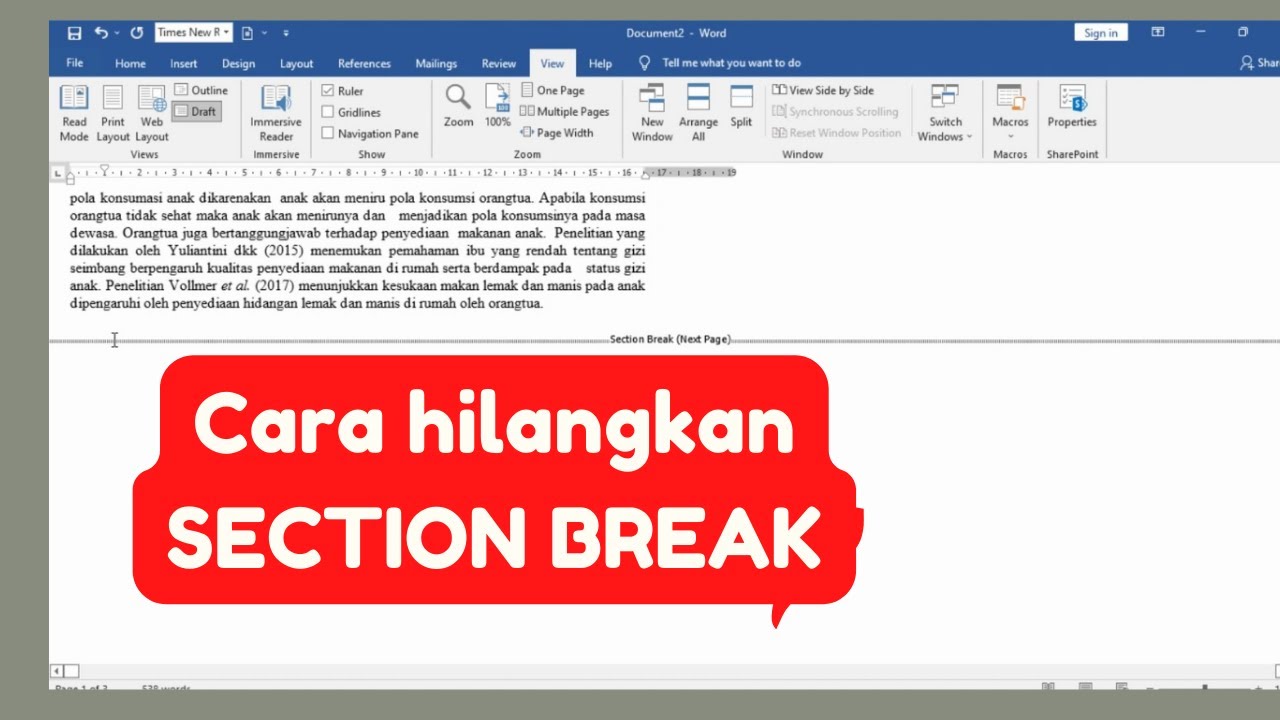
- Jika Next Page berasal dari Section Break, pilih Section Break yang tepat, klik kanan, dan pilih Remove Break untuk menghilangkan pemisahan bagian secara permanen.
- Setelah semua tanda dihapus, simpan dokumen dan periksa kembali tampilan halaman melalui mode Print Layout untuk memastikan tidak ada halaman kosong yang tersisa.
Dengan mengikuti langkah‑langkah di atas, Anda dapat dengan cepat mengatasi masalah halaman tambahan tanpa harus menyalin atau memindahkan konten secara manual.
Tips Tambahan untuk Mengelola Page Break
Salah satu cara membatalkan page break di word secara efektif adalah dengan menyesuaikan pengaturan paragraf, khususnya opsi ‘Keep with next’ yang dapat memaksa paragraf tetap berada pada halaman yang sama. Menonaktifkan opsi ini pada style yang dipakai akan mengurangi kemungkinan Word menambahkan jeda halaman secara otomatis.
Selain itu, memanfaatkan fitur ‘Navigation Pane’ memungkinkan Anda melihat struktur dokumen secara hierarkis, sehingga mudah menemukan dan menghapus page break yang tersembunyi di bagian tengah dokumen panjang.
Kesalahan Umum yang Harus Dihindari
Seringkali pengguna menghapus tanda Page Break tanpa memperhatikan bahwa ada Section Break yang menyertainya, sehingga format kolom atau header/footer menjadi tidak konsisten. Pastikan Anda memeriksa jenis break sebelum menghapusnya.
Menggunakan fungsi Replace (Ctrl+H) untuk mencari “^m” (karakter manual page break) dapat menjadi solusi cepat, namun bila tidak berhati‑hati dapat menghapus break yang memang diperlukan untuk memisahkan bab. Selalu lakukan preview sebelum menyimpan perubahan.
Kesimpulan
Menguasai cara membatalkan next page di word tidak hanya meningkatkan efisiensi kerja, tetapi juga memastikan dokumen Anda tampil rapi dan profesional. Terapkan langkah‑langkah serta tips yang telah dibahas, dan hindari kesalahan umum untuk menghasilkan file yang bersih tanpa halaman kosong.