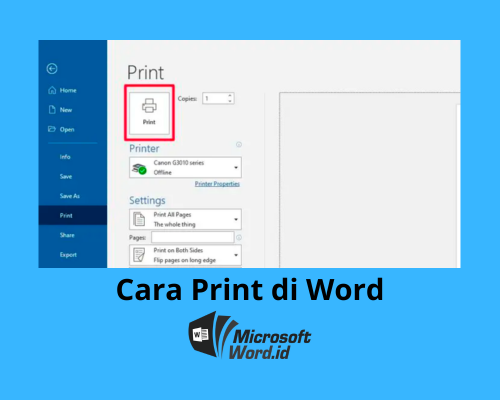
Cara Print Word Agar Berubah di Komputer Lain: 7 Trik Ternyata Selama Ini Salah dan Wajib Tahu Sebelum Ujian Sekolah
Disiarkan oleh Staikapuas.ac.id – Artikel seputar cara print word agar berubah di komputer lain bisa anda temukan disini. Pernahkah Anda mengalami dokumen Word yang tercetak berbeda saat dibuka di komputer lain? Masalah ini sering terjadi karena perbedaan font, pengaturan halaman, atau versi aplikasi. Artikel ini akan membahas cara print word agar berubah di komputer lain dengan solusi yang praktis dan mudah diterapkan.
Mengapa Tampilan Word Berubah di Komputer Lain?
Perbedaan tampilan dokumen Word sering kali disebabkan oleh font yang tidak tersedia di komputer tujuan. Sistem operasi dan versi Microsoft Word yang berbeda juga dapat memengaruhi hasil cetak.
Selain itu, pengaturan margin, ukuran kertas, dan orientasi halaman yang tidak disinkronkan bisa membuat dokumen terlihat berantakan. Memahami penyebab ini adalah langkah awal untuk mengatasi masalah tersebut.
Faktor Utama yang Mempengaruhi Hasil Cetak
- Font yang tidak terpasang di komputer lain.
- Versi Word yang berbeda (misalnya 2010 vs 365).
- Pengaturan printer default yang berbeda.
- Embedding font tidak diaktifkan.
Solusi Praktis Agar Hasil Print Konsisten
Langkah pertama yang wajib dilakukan adalah mengaktifkan fitur embed fonts di Word. Fitur ini akan menyimpan font di dalam file dokumen sehingga tampilan tetap sama di komputer mana pun.
Caranya mudah: buka menu File, pilih Options, lalu masuk ke tab Save. Centang opsi Embed fonts in the file dan pilih Embed only the characters used in the document untuk memperkecil ukuran file.
Mengubah Dokumen ke Format PDF Sebelum Print
Cara paling efektif untuk memastikan hasil print tidak berubah adalah mengonversi dokumen Word ke PDF. Format PDF dirancang untuk menjaga tata letak, font, dan gambar tetap utuh di semua perangkat.
Anda bisa menggunakan fitur Save As atau Export di Word untuk mengubah file menjadi PDF. Dengan cara mengubah pdf ke word, Anda juga bisa mengedit file tersebut nanti jika diperlukan.
Langkah-Langkah Mengubah Word ke PDF di Laptop
Berikut ini adalah langkah praktis untuk mengubah word ke pdf di laptop dengan cepat. Pertama, buka dokumen Word yang ingin dicetak, lalu klik menu File dan pilih Save As.
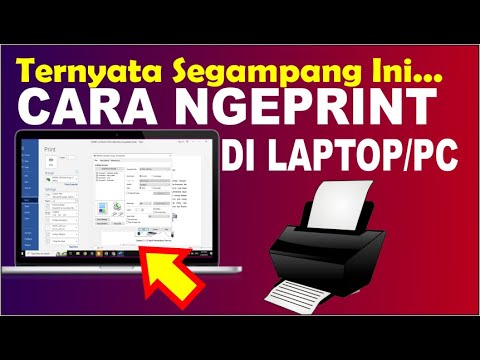
Setelah itu, pilih format PDF pada kolom Save as type, lalu klik Save. Dokumen Anda kini siap dicetak tanpa khawatir format berubah di komputer lain.
Alternatif Menggunakan Google Docs atau Aplikasi Online
Jika Anda tidak memiliki Microsoft Word, Anda bisa menggunakan Google Docs untuk mengubah file word ke pdf secara online. Unggah dokumen, lalu pilih File > Download > PDF Document.
Metode ini sangat membantu saat Anda bekerja di perangkat yang tidak memiliki aplikasi pengolah kata. Pastikan koneksi internet stabil agar proses konversi berjalan lancar.
Tips Tambahan untuk Hasil Print yang Sempurna
Selalu periksa pengaturan halaman sebelum mencetak, seperti ukuran kertas dan margin. Pastikan printer yang digunakan mendukung ukuran kertas yang sama dengan dokumen Anda.
Jika dokumen berisi banyak gambar atau grafik, gunakan format PDF agar elemen visual tidak bergeser. Anda juga bisa mengatur kualitas cetak pada menu printer untuk hasil yang lebih tajam.
Jangan lupa untuk menggunakan font standar seperti Arial atau Times New Roman jika dokumen akan dibuka di banyak perangkat. Font standar lebih mudah dikenali oleh sistem operasi yang berbeda.
Kesimpulan
Mengatasi masalah cara print word agar berubah di komputer lain sebenarnya sederhana jika Anda tahu triknya. Gunakan fitur embed fonts, konversi ke PDF, dan selalu periksa pengaturan halaman sebelum mencetak.
Dengan menerapkan langkah-langkah di atas, dokumen Anda akan terlihat sama persis di komputer mana pun. Selamat mencoba dan semoga hasil cetak Anda selalu memuaskan!