Cara Mudah Mengubah Format Angka di Mail Merge Word 2016, Ternyata Selama Ini Banyak yang Salah
Disiarkan oleh Staikapuas.ac.id – Artikel seputar cara mudah mengubah format angka di mail merge word 2016 bisa anda temukan disini. Mail merge di Microsoft Word 2016 sering digunakan untuk membuat surat massal, label, atau amplop secara otomatis. Namun, banyak pengguna yang bingung ketika format angka dari sumber data tidak tampil sesuai harapan, seperti kehilangan desimal atau tanda titik ribuan. Artikel ini akan membahas cara mudah mengubah format angka di mail merge Word 2016 agar hasil akhir terlihat profesional dan rapi.
Mengapa Format Angka Berubah Saat Mail Merge?
Secara default, Word 2016 mengambil data mentah dari sumber seperti Excel atau Access tanpa mempertahankan format aslinya. Akibatnya, angka seperti 12345,67 bisa tampil sebagai 12345.67 atau bahkan 12345,6700.
Perubahan ini terjadi karena Word memperlakukan data sebagai teks biasa, bukan angka yang diformat. Oleh karena itu, Anda perlu memberi tahu Word bagaimana cara menampilkan angka tersebut melalui kode field.
Langkah Awal: Menampilkan Kode Field
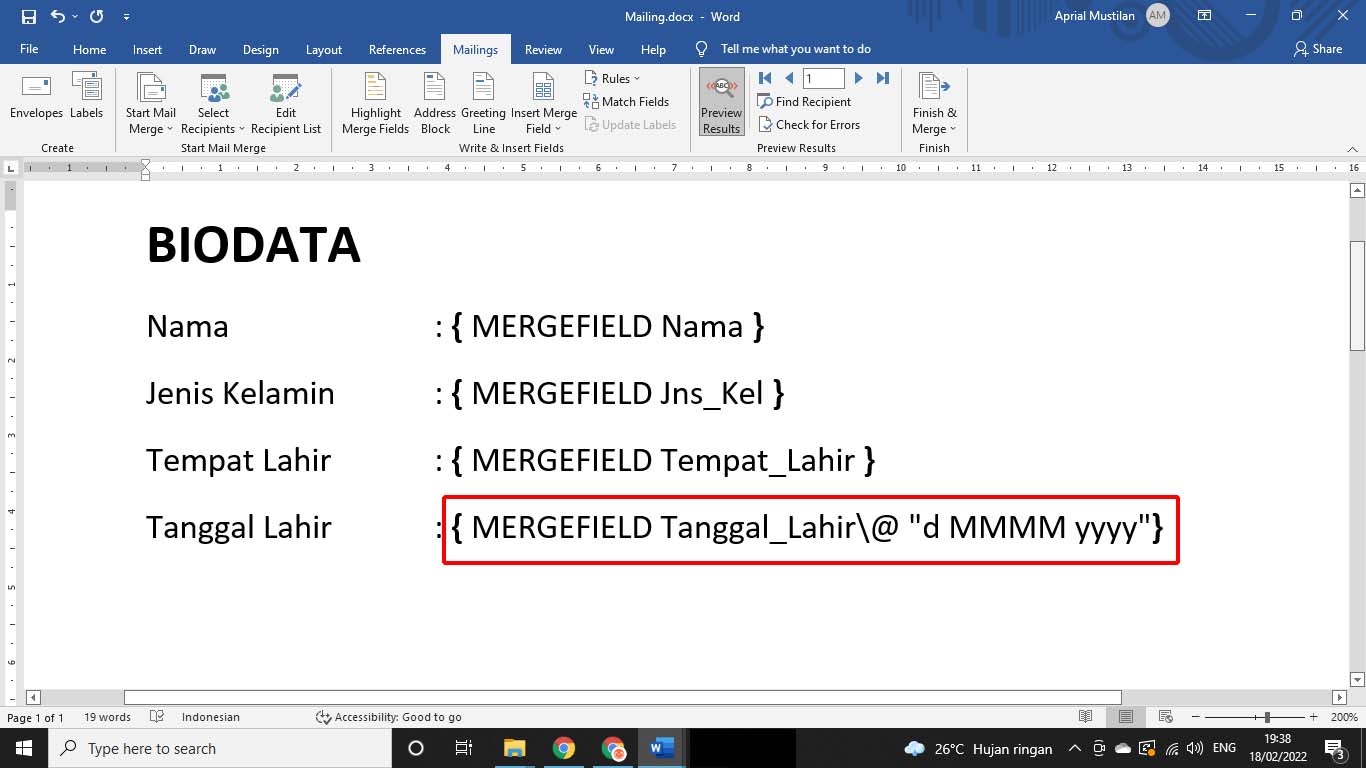
Sebelum mengubah format, Anda harus melihat kode field yang tersembunyi di balik hasil mail merge. Caranya, tekan kombinasi tombol Alt + F9 pada keyboard setelah memasukkan field merge.
Setelah itu, Anda akan melihat kode seperti { MERGEFIELD NamaField }. Kode inilah yang akan Anda modifikasi untuk menambahkan instruksi format angka. Tekan Alt + F9 lagi untuk kembali ke tampilan normal setelah selesai.
Menemukan Nama Field yang Tepat
Pastikan Anda mengetahui nama field yang berisi angka, misalnya TotalHarga atau Jumlah. Nama ini harus sama persis dengan yang ada di sumber data, termasuk huruf besar dan kecil.
Jika ragu, lihat kembali dokumen sumber atau cek di bagian Mailings > Insert Merge Field untuk memastikan nama field yang benar.
Menggunakan Switch Numerik untuk Format Angka
Word menyediakan switch numerik yang ditambahkan di akhir kode field untuk mengontrol format angka. Switch yang umum digunakan adalah # dan diikuti dengan pola format.
Misalnya, untuk menampilkan dua angka desimal, tambahkan # 0,00 pada kode field. Hasilnya, angka 12345,6 akan tampil sebagai 12345,60.
Contoh Kode Field untuk Format Ribuan
Jika Anda ingin menampilkan tanda titik sebagai pemisah ribuan, gunakan pola # #.##0,00. Kode lengkapnya menjadi { MERGEFIELD TotalHarga # #.##0,00 }.
Angka 1234567,8 akan tampil sebagai 1.234.567,80. Pola ini sangat berguna untuk laporan keuangan atau faktur.
Format Angka Tanpa Desimal
Untuk membulatkan angka tanpa desimal, gunakan pola # 0. Contoh kode: { MERGEFIELD Jumlah # 0 }.
Angka 12,7 akan menjadi 13 karena Word melakukan pembulatan otomatis. Ini cocok untuk data seperti jumlah barang atau kuantitas.
Menangani Angka Negatif dan Simbol Mata Uang
Anda juga bisa menambahkan simbol mata uang atau tanda kurung untuk angka negatif. Misalnya, pola # Rp #.##0,00 akan menampilkan Rp 1.500.000,00.
Untuk angka negatif, gunakan pola seperti # #.##0,00;(#.##0,00) agar angka minus tampil dalam kurung. Ini umum digunakan dalam laporan akuntansi.
Menggabungkan Teks dan Angka dalam Satu Field
Kadang Anda perlu menggabungkan teks dan angka, misalnya "Total: Rp 1.000.000". Caranya, tulis teks di luar kode field atau gunakan switch b untuk menambahkan teks sebelum angka.
Contoh: { MERGEFIELD Total # "Rp #.##0,00" } akan menghasilkan Rp 1.000.000,00. Pastikan tanda kutip digunakan dengan benar di dalam kode.
Mengatasi Masalah Umum Saat Mengubah Format
Salah satu masalah yang sering terjadi adalah hasil merge tidak berubah meskipun kode sudah dimodifikasi. Ini biasanya karena Anda lupa menekan F9 untuk memperbarui field.
Setelah mengedit kode, klik kanan pada field dan pilih Update Field, atau tekan F9 untuk menyegarkan hasil. Jika masih gagal, periksa apakah sumber data benar-benar berisi angka, bukan teks.
Selain itu, pastikan tidak ada spasi ekstra di dalam kode field. Spasi yang salah dapat membuat switch tidak terbaca oleh Word.
Kesimpulan
Mengubah format angka di mail merge Word 2016 sebenarnya sangat mudah jika Anda memahami fungsi switch numerik #. Dengan menambahkan pola yang tepat, Anda bisa menampilkan angka sesuai kebutuhan, mulai dari desimal, ribuan, hingga mata uang.
Selalu perbarui field setelah mengubah kode agar hasilnya langsung terlihat. Dengan trik ini, Anda tidak perlu lagi mengedit dokumen satu per satu secara manual, sehingga pekerjaan menjadi jauh lebih efisien.