Cara menambahkan penggaris di Word KPAI anak disabilitas meninggal perundungan tetangga
Disiarkan oleh Staikapuas.ac.id – Artikel seputar cara menambahkan Penggaris di Word bisa anda temukan disini. Penggaris di Microsoft Word menjadi alat penting untuk mengatur tata letak dokumen secara presisi. Pada tahun 2026, fitur ini semakin terintegrasi dengan antarmuka modern, memudahkan pengguna dari semua level. Artikel ini akan membahas cara menambahkan penggaris di Word secara lengkap dan terstruktur.
1. Mengaktifkan Penggaris di Word melalui Tab Tampilan
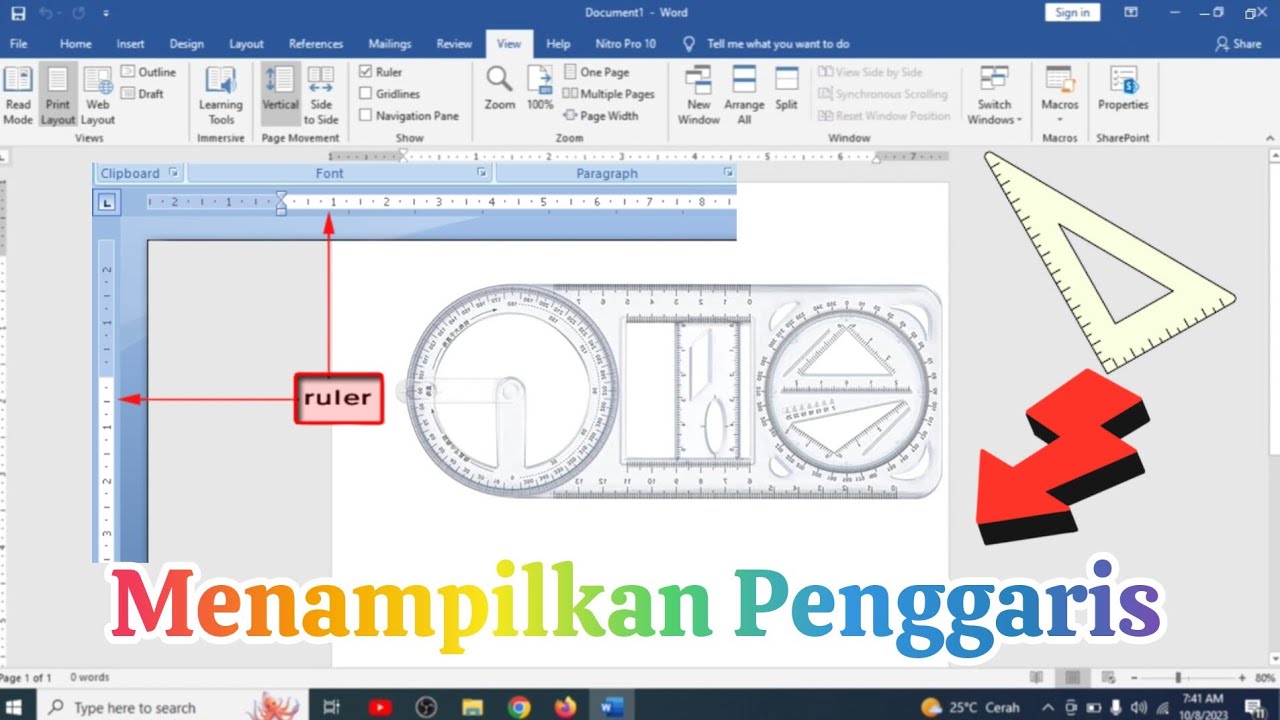
Langkah pertama adalah membuka tab Tampilan pada pita menu dan mencentang kotak Penggaris. Dengan melakukan ini, penggaris horizontal akan muncul secara otomatis di bagian atas jendela dokumen. Teknik ini merupakan contoh cara mengaktifkan penggaris di Word yang paling sederhana dan cepat.
Jika penggaris tidak muncul, pastikan bahwa Anda tidak berada dalam mode tampilan Web Layout yang menyembunyikannya. Anda dapat beralih kembali ke Print Layout untuk memastikan penggaris tampil dengan benar. Selain itu, menutup dan membuka kembali dokumen sering kali menyelesaikan masalah tampilan sementara.
2. Menambahkan Penggaris Vertikal untuk Kolom Tertentu
Penggaris vertikal berguna ketika Anda bekerja dengan kolom atau tabel yang kompleks. Untuk menambahkannya, pilih Layout → Kolom dan aktifkan opsi Penggaris Vertikal. Inilah cara menambahkan penggaris di Word yang membantu mengatur lebar kolom secara visual.
Setelah penggaris vertikal aktif, Anda dapat menyeret batas kolom langsung pada penggaris untuk menyesuaikan ukuran. Fitur ini sangat bermanfaat bagi desainer layout yang menginginkan kontrol detail pada setiap kolom. Jangan lupa menyimpan pengaturan sebagai template jika Anda sering menggunakan konfigurasi serupa.
3. Menampilkan Penggaris pada Dokumen yang Sudah Ada
Seringkali pengguna menutup penggaris tanpa sadar, sehingga perlu menampilkannya kembali. Cara menampilkan penggaris di Word dapat dilakukan dengan menekan Alt+W, R secara berurutan. Kombinasi tombol ini mempercepat proses tanpa harus menavigasi menu.
Selain shortcut, Anda juga dapat mengaktifkannya lewat File → Opsi → Lanjutan dan memastikan opsi Tampilkan penggaris tercentang. Penggaris akan muncul di sisi atas dan kiri dokumen, memberikan referensi visual untuk margin dan indentasi. Menggunakan penggaris secara konsisten meningkatkan konsistensi dokumen Anda.
4. Mengatur Unit Penggaris Sesuai Kebutuhan
Word memungkinkan Anda mengubah satuan penggaris menjadi inci, sentimeter, atau milimeter sesuai preferensi. Pilih File → Opsi → Advanced, lalu temukan bagian Display untuk mengganti unit. Pengaturan ini penting untuk profesional yang bekerja dengan standar ukuran tertentu.
Setelah unit diubah, semua penggaris di seluruh dokumen akan menyesuaikan secara otomatis. Hal ini memudahkan kolaborasi antar tim yang menggunakan satuan berbeda. Pastikan untuk menyimpan perubahan dalam profil pengguna agar tidak perlu mengatur ulang setiap kali membuka Word.
5. Memanfaatkan Penggaris untuk Membuat Tabel dan Gambar Rapi
Penggaris tidak hanya berguna untuk teks, tetapi juga untuk menata tabel dan gambar secara presisi. Seret garis bantu pada penggaris untuk menyesuaikan lebar kolom tabel atau posisi gambar. Teknik ini merupakan cara efektif untuk menciptakan layout yang rapi dan profesional.
Anda dapat menambahkan garis bantu tambahan dengan klik kanan pada penggaris dan memilih New Guide. Garis bantu ini dapat dipindahkan kapan saja, memberikan fleksibilitas tinggi dalam desain dokumen. Dengan menguasai fitur ini, dokumen Anda akan terlihat lebih terstruktur dan menarik.
Kesimpulan
Menambahkan, mengaktifkan, dan menampilkan penggaris di Word merupakan langkah fundamental untuk meningkatkan kualitas tata letak dokumen. Memanfaatkan fitur-fitur seperti penggaris vertikal, pengaturan unit, dan garis bantu dapat mempercepat proses editing. Terapkan panduan ini dalam pekerjaan sehari-hari dan rasakan peningkatan produktivitas secara signifikan.