7 Tips Mengatasi Word berubah menjadi bahasa arab saat buat ucapan maulid nabi 2026
Disiarkan oleh Staikapuas.ac.id – Artikel seputar mengatasi Word berubah menjadi bahasa Arab bisa anda temukan disini. Seringkali pengguna Microsoft Word mengalami perubahan bahasa tampilan menjadi Arab tanpa disengaja, terutama setelah instalasi paket bahasa atau pembaruan sistem. Kondisi ini dapat mengganggu produktivitas dan menyebabkan kebingungan dalam penulisan dokumen. Artikel ini menyajikan langkah‑langkah terperinci untuk mengatasi Word berubah menjadi bahasa Arab secara efektif.
1. Kenali Penyebab Word Berubah Menjadi Bahasa Arab
Word dapat beralih ke bahasa Arab secara otomatis ketika paket bahasa Arab terpasang dan menjadi bahasa default pada sistem operasi. Beberapa pengguna juga mengaktifkan fitur bahasa otomatis yang menyesuaikan bahasa berdasarkan teks yang dimasukkan. Memahami penyebab ini membantu menentukan solusi yang paling tepat.
Selain itu, perubahan pada pengaturan regional Windows, seperti pemilihan format tanggal atau wilayah, dapat memicu Word menyesuaikan bahasa tampilan. Pada beberapa kasus, add‑in pihak ketiga yang mendukung penulisan Arab dapat mengubah preferensi bahasa secara tersembunyi. Identifikasi faktor‑faktor tersebut menjadi langkah awal yang krusial.
Jika penyebab tidak jelas, Anda dapat memeriksa riwayat instalasi terbaru atau pembaruan Office yang mungkin menambahkan paket bahasa Arab secara otomatis. Menelusuri log pembaruan memberikan gambaran apakah perubahan terjadi setelah update tertentu. Dengan data ini, keputusan perbaikan menjadi lebih terarah.
2. Ubah Bahasa Tampilan di Microsoft Word
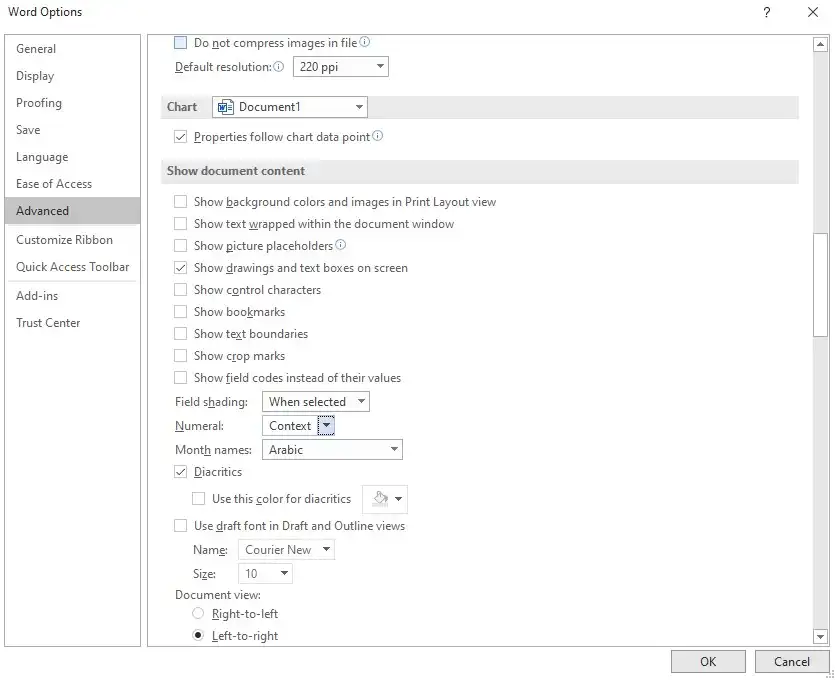
Buka Word, pilih menu “File” kemudian klik “Options” untuk membuka jendela pengaturan. Pada panel “Language”, pastikan bahasa tampilan (Display Language) diatur ke “English (United States)” atau bahasa Indonesia sesuai kebutuhan.
Jika bahasa Arab muncul di daftar sebagai pilihan utama, pilih bahasa yang diinginkan dan klik tombol “Set as Default”. Setelah itu, restart aplikasi Word agar perubahan diterapkan secara penuh. Restart memastikan semua modul memuat preferensi baru.
Jika bahasa Arab tetap muncul setelah restart, hapus paket bahasa Arab dari daftar “Installed languages”. Pilihan “Remove” akan menonaktifkan modul bahasa Arab secara permanen, sehingga Word tidak lagi beralih secara otomatis.
3. Atur Keyboard dan Input Bahasa Arab
Pengaturan keyboard Windows dapat memengaruhi bahasa yang muncul di Word, terutama jika layout Arab aktif. Buka “Settings” → “Time & Language” → “Language” dan pastikan keyboard Arab tidak berada di urutan pertama.
Anda dapat menonaktifkan atau menghapus layout keyboard Arab jika tidak diperlukan, atau menyimpannya sebagai opsi sekunder dengan menekan “Alt + Shift” untuk beralih. Menggunakan kombinasi tombol yang familiar mengurangi risiko perubahan tak disengaja.
Jika Anda tetap memerlukan keyboard Arab untuk pekerjaan tertentu, aktifkan shortcut khusus untuk beralih bahasa hanya pada aplikasi tertentu, misalnya dengan menggunakan “Microsoft PowerToys” yang menyediakan pengaturan per‑aplikasi.
4. Gunakan Add‑in atau Macro untuk Reset Bahasa Secara Otomatis
Beberapa pengguna lebih nyaman menggunakan macro VBA yang dapat mengatur bahasa tampilan dengan satu klik. Buat macro baru dengan menambahkan kode VBA yang mengatur “Application.LanguageSettings.LanguageID(msoLanguageIDUI)” ke nilai bahasa Indonesia atau Inggris.
Setelah macro selesai, tambahkan tombol ke Quick Access Toolbar untuk akses cepat. Dengan begitu, ketika Word kembali berubah menjadi Arab, Anda cukup menekan tombol tersebut untuk mengembalikan bahasa default.
Jika tidak familiar dengan VBA, Anda dapat mengunduh add‑in gratis yang menawarkan fungsi serupa, seperti “Language Reset for Office”. Pastikan add‑in berasal dari sumber terpercaya untuk menghindari risiko keamanan.
5. Pencegahan di Masa Depan
Setelah berhasil mengembalikan bahasa, lakukan backup konfigurasi Office melalui “File” → “Options” → “Save”. Simpan file pengaturan sebagai template untuk dipulihkan bila terjadi perubahan kembali.
Selalu periksa pembaruan Office dan pilih opsi “Customize” saat instalasi, agar paket bahasa yang tidak dibutuhkan tidak terinstal secara otomatis. Mengontrol instalasi paket bahasa mengurangi kemungkinan Word beralih ke bahasa Arab secara tidak sengaja.
Terakhir, edukasi diri atau tim tentang cara beralih bahasa menggunakan shortcut dan cara memeriksa pengaturan bahasa secara rutin. Kebiasaan ini menciptakan lingkungan kerja yang lebih stabil dan minim gangguan bahasa.
Kesimpulan
Mengatasi Word berubah menjadi bahasa Arab memerlukan kombinasi pengecekan pengaturan sistem, konfigurasi Office, serta penggunaan tools tambahan bila diperlukan. Dengan mengikuti langkah‑langkah di atas, Anda dapat mengembalikan bahasa tampilan ke preferensi semula dalam waktu singkat.
Selain solusi teknis, menjaga kebiasaan pemeriksaan rutin dan mengontrol instalasi paket bahasa menjadi kunci untuk mencegah masalah serupa muncul kembali. Selamat mencoba dan semoga produktivitas Anda kembali optimal.