7 Cara Menghilangkan Halaman Komentar di Word Sebelum FIFA Nanjak dan FORE vs Kopi Kenangan
Disiarkan oleh Staikapuas.ac.id – Artikel seputar cara menghilangkan halaman komentar di word bisa anda temukan disini. Microsoft Word masih menjadi pilihan utama untuk menulis dokumen profesional pada tahun 2026. Namun, banyak pengguna masih kebingungan cara menghilangkan halaman komentar di Word secara efektif. Artikel ini memberikan solusi praktis dengan langkah terperinci.
Persiapan Dokumen
Sebelum memulai, pastikan file Word Anda sudah disimpan dalam format terbaru untuk menghindari kompatibilitas. Buka dokumen dan aktifkan panel Review agar semua komentar terlihat jelas. Periksa juga apakah dokumen memiliki header atau footer yang memengaruhi tampilan halaman.
Jika dokumen berisi banyak revisi, sebaiknya buat salinan cadangan. Simpan salinan di lokasi aman sehingga Anda dapat kembali ke versi asli bila diperlukan. Langkah ini membantu mengurangi risiko kehilangan data penting.
Selanjutnya, pastikan tampilan Print Layout aktif. Mode ini menampilkan halaman persis seperti saat dicetak, sehingga Anda dapat melihat posisi komentar dan nomor halaman dengan akurat. Dengan persiapan ini, proses penghapusan menjadi lebih terarah.
Cara menghilangkan komentar di Word
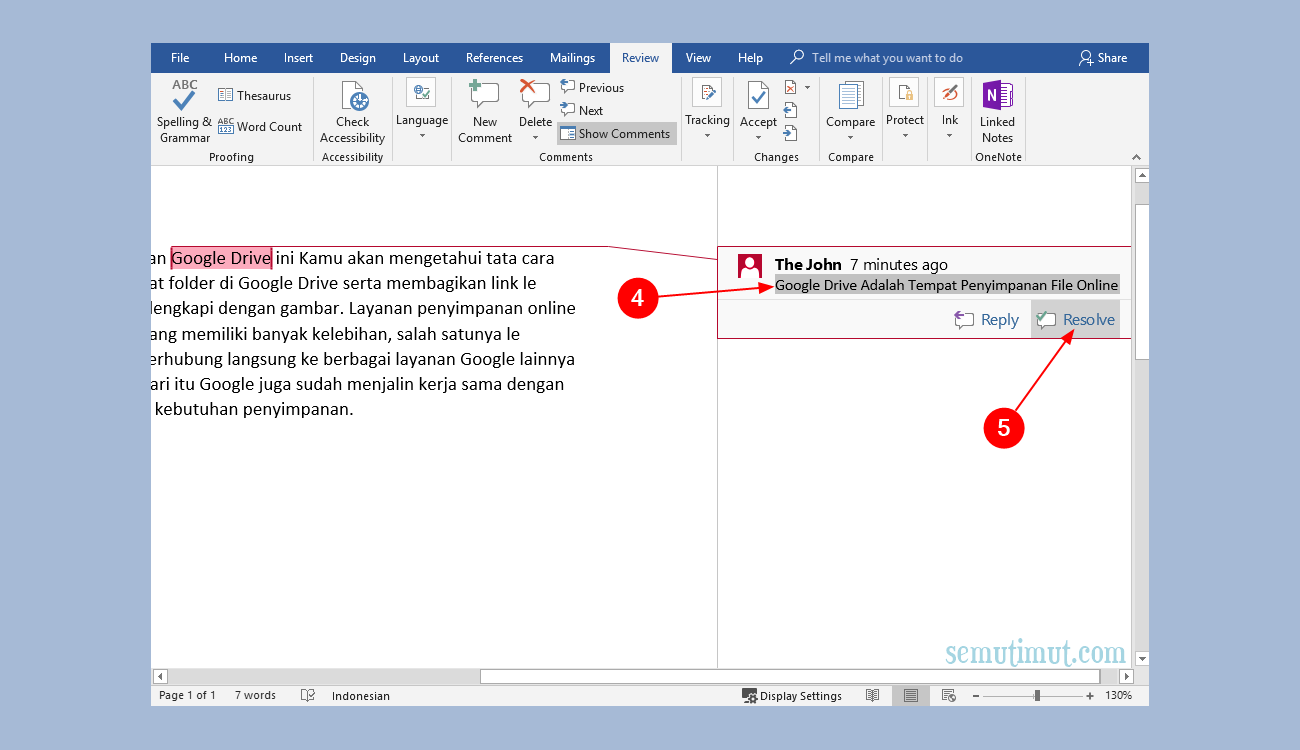
Langkah pertama adalah membuka tab Review dan memilih opsi Delete > Delete All Comments in Document. Pilihan ini menghapus seluruh komentar sekaligus, cocok untuk dokumen bersih. Jika Anda hanya ingin menghapus komentar tertentu, pilih komentar tersebut lalu klik Delete.
Setelah menghapus komentar, periksa kembali apakah masih ada balon komentar yang tersisa di margin. Kadang, komentar yang tersembunyi tetap muncul setelah pencetakan. Untuk memastikan bersih, gunakan Show Markup dan nonaktifkan Comments.
Jika Anda menggunakan fitur Track Changes, matikan dulu agar perubahan tidak tercampur dengan komentar. Klik Track Changes > Off, kemudian lakukan pembersihan. Ini memastikan tampilan akhir dokumen bebas dari jejak komentar.
Cara Menghilangkan Nomor Halaman di Word
Untuk menghilangkan nomor halaman, masuk ke Insert > Page Number > Remove Page Numbers. Opsi ini menghapus semua nomor halaman dalam satu langkah. Jika hanya ingin menghapus nomor pada halaman tertentu, gunakan Section Break.
Buat Section Break di akhir halaman yang ingin dipertahankan nomor halamannya, kemudian pilih Different First Page pada Header & Footer Tools. Dengan cara ini, Anda dapat menghilangkan nomor pada halaman pertama atau halaman khusus.
Pastikan setelah menghapus nomor halaman, tidak ada ruang kosong yang mengganggu layout. Jika ada, sesuaikan margin atau gunakan fitur Close Header and Footer untuk kembali ke tampilan normal.
Pengaturan Tambahan untuk Halaman
Setelah komentar dan nomor halaman hilang, Anda dapat mengatur ulang ukuran dan orientasi halaman. Pilih Layout > Size untuk menyesuaikan ukuran kertas sesuai kebutuhan. Ini membantu dokumen tetap proporsional.
Gunakan opsi Breaks untuk memisahkan bagian penting, seperti bab atau bagian lampiran. Section Break memungkinkan Anda mengatur header, footer, atau margin secara terpisah pada setiap bagian.
Jika dokumen memiliki tabel atau gambar yang memengaruhi alur halaman, gunakan Wrap Text dan Adjust Layout. Penyesuaian ini mencegah terjadinya halaman kosong yang tidak diinginkan.
Untuk meningkatkan konsistensi, aktifkan fitur Styles dan pastikan semua heading menggunakan style yang sama. Hal ini memudahkan pembuatan daftar isi otomatis dan navigasi dokumen.
Terakhir, lakukan preview sebelum mencetak. Pilih File > Print > Print Preview untuk memastikan tidak ada sisa komentar atau nomor halaman yang tersembunyi. Jika ada, kembali ke langkah sebelumnya dan perbaiki.
Tips Praktis dan Pemecahan Masalah
Jika komentar masih muncul setelah penghapusan, coba gunakan shortcut Ctrl+Shift+E untuk menonaktifkan Track Changes sementara. Beberapa komentar tersembunyi dapat muncul kembali ketika fitur ini aktif.
Jika nomor halaman tidak hilang sepenuhnya, periksa apakah ada field code { PAGE } yang tertanam di footer. Tekan Alt+F9 untuk menampilkan field codes, lalu hapus yang tidak diperlukan.
Gunakan fitur Find and Replace dengan kata kunci ^a untuk memilih semua isi dokumen, kemudian copy-paste ke dokumen baru. Metode ini menghilangkan semua format tersembunyi secara bersamaan.
Selalu periksa kompatibilitas dokumen dengan versi Word yang berbeda. Kadang, file yang dibuat di Word 2024 dapat menampilkan komentar secara berbeda di Word 2026. Simpan dalam format .docx untuk menjaga konsistensi.
Jika Anda menggunakan add‑in pihak ketiga, pastikan mereka tidak menambahkan komentar otomatis. Nonaktifkan atau uninstall add‑in yang tidak diperlukan untuk menghindari konflik.
Kesimpulan
Dengan mengikuti langkah‑langkah di atas, proses cara menghilangkan halaman komentar di Word menjadi lebih mudah dan terstruktur. Anda dapat menghapus komentar, nomor halaman, serta mengatur halaman secara optimal.
Terus praktikkan teknik ini pada setiap dokumen penting untuk menjaga kebersihan dan profesionalitas tampilan. Selamat mencoba dan semoga dokumen Anda selalu rapi!