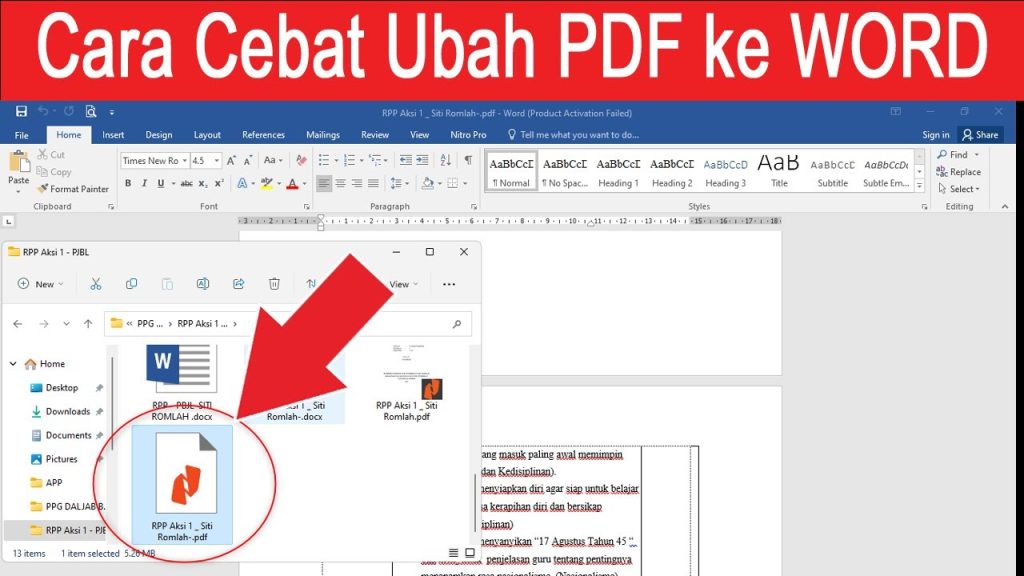
Cara Mudah Mengubah PDF ke MS Word Tanpa Ribet, Ternyata Begini Triknya yang Jarang Diketahui
Disiarkan oleh Staikapuas.ac.id – Artikel seputar cara mudah mengubah pdf ke ms word bisa anda temukan disini. Mengubah file PDF menjadi dokumen Word sering kali dibutuhkan saat Anda ingin mengedit isi atau memformat ulang teks. Sayangnya, banyak orang masih bingung memilih metode yang praktis dan hasilnya rapi. Artikel ini akan membahas tujuh cara mudah mengubah PDF ke MS Word yang bisa Anda coba di tahun 2026.
Setiap metode memiliki kelebihan masing-masing, mulai dari perangkat lunak desktop, aplikasi online, hingga fitur bawaan ponsel. Anda tinggal memilih yang paling sesuai dengan kebutuhan dan perangkat yang dimiliki.
Mengapa Perlu Mengonversi PDF ke Word?
PDF memang unggul dalam menjaga tata letak dokumen, tetapi sangat sulit untuk diedit langsung. Dengan mengubah PDF menjadi Word, Anda bisa menambah, menghapus, atau memperbaiki teks dengan mudah.
Proses konversi juga membantu Anda memanfaatkan kembali data dari dokumen lama tanpa harus mengetik ulang dari nol. Ini sangat berguna untuk pekerjaan kantor, tugas sekolah, atau keperluan administrasi lainnya.
1. Menggunakan wps office di PC atau Laptop
WPS Office menjadi salah satu perangkat lunak andalan untuk cara edit PDF ke Word karena hasil konversinya yang akurat. Aplikasi ini mampu mempertahankan layout, font, dan gambar sesuai dokumen asli.
Langkahnya cukup buka file PDF di WPS Office, lalu pilih menu Konversi dan klik PDF to Word. Setelah itu, atur format output dan tunggu beberapa detik hingga proses selesai.
Keunggulan WPS Office
- Hasil konversi yang presisi dan rapi.
- Fitur terintegrasi tanpa perlu aplikasi tambahan.
- Mendukung berbagai platform, termasuk Windows, Mac, dan Linux.
2. Menggunakan WPS Office di HP Android atau iOS
Bagi Anda yang sering bekerja dari ponsel, WPS Office juga menyediakan fitur konversi yang sama mudahnya. Anda cukup membuka aplikasi, pilih file PDF, lalu tekan ikon Alat dan pilih konversi pdf ke word.
Prosesnya berjalan cepat dan hasilnya bisa langsung disimpan ke penyimpanan internal atau cloud. Ini menjadi solusi praktis untuk mengubah file PDF ke Word saat sedang bepergian.
3. Memanfaatkan Microsoft Word Secara Langsung
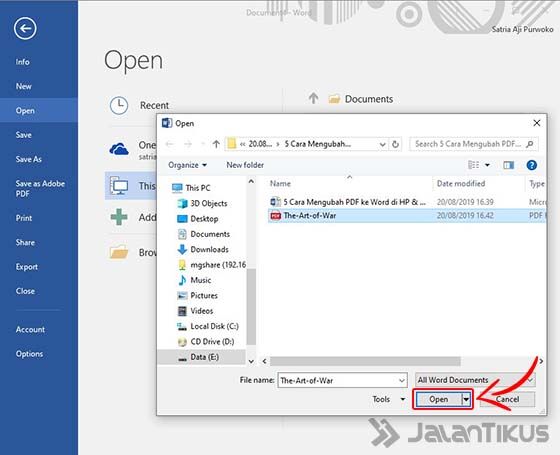
Tahukah Anda bahwa Microsoft Word versi terbaru sudah memiliki fitur untuk membuka dan mengonversi PDF? Caranya sangat sederhana, yaitu buka aplikasi Word, pilih menu File, lalu klik Open dan pilih file PDF yang ingin diubah.
Word akan secara otomatis mengubah PDF menjadi dokumen yang bisa diedit. Namun, perlu diingat bahwa hasilnya mungkin tidak sempurna jika PDF mengandung banyak gambar atau tabel kompleks.
4. Menggunakan Google Docs Secara Online
Google Docs juga bisa menjadi alternatif untuk merubah file PDF ke Word tanpa menginstal aplikasi apa pun. Anda cukup mengunggah PDF ke Google Drive, lalu buka dengan Google Docs.
Setelah terbuka, Anda bisa mengedit teksnya dan mengunduh kembali dalam format Word. Metode ini sangat membantu karena bisa diakses dari perangkat mana pun yang terhubung internet.
5. Menggunakan Situs Konversi Online Gratis
Banyak situs web menyediakan layanan untuk mengubah PDF menjadi Word secara gratis, seperti Smallpdf, ILovePDF, atau Adobe Acrobat Online. Anda tinggal mengunggah file, tunggu proses konversi, lalu unduh hasilnya.
Namun, berhati-hatilah saat mengunggah dokumen yang bersifat sensitif karena situs pihak ketiga bisa menyimpan data Anda. Gunakan hanya untuk file yang tidak terlalu rahasia.
6. Menggunakan Fitur OCR untuk PDF Hasil Scan
Jika file PDF Anda berasal dari hasil pemindaian dokumen fisik, teks di dalamnya tidak bisa langsung diedit. Anda perlu menggunakan fitur OCR (Optical Character Recognition) yang tersedia di aplikasi seperti WPS Office Premium atau Adobe Acrobat.
Dengan OCR, gambar teks akan diubah menjadi teks yang bisa disunting. Ini sangat penting untuk cara mengedit PDF ke Word dari dokumen scan.
7. Tips Agar Hasil Konversi Tetap Rapi
Untuk mendapatkan hasil terbaik, pastikan PDF yang Anda gunakan berbasis teks, bukan gambar. PDF yang dibuat langsung dari Word atau Excel akan menghasilkan konversi yang jauh lebih akurat.
Selalu perbarui aplikasi yang Anda gunakan agar fitur konversi bekerja optimal. Jika hasilnya masih berantakan, coba gunakan metode lain atau periksa kembali pengaturan konversi.
Kesimpulan
Mengubah PDF ke Word kini bisa dilakukan dengan berbagai cara, baik melalui aplikasi desktop, ponsel, maupun layanan online. Pilihlah metode yang paling sesuai dengan kebutuhan dan perangkat yang Anda miliki.
Dengan memahami cara convert PDF ke Word yang tepat, pekerjaan Anda akan jauh lebih efisien dan hasilnya pun tetap rapi. Jangan ragu untuk mencoba beberapa metode di atas agar menemukan yang paling nyaman.