Cara Menampilkan Sub Bab di Word Laporan Juara FIFA ASEAN Cup Indonesia Terlihat Keren
Disiarkan oleh Staikapuas.ac.id – Artikel seputar cara menampilkan sub bab di word bisa anda temukan disini. Menyusun dokumen yang terstruktur menjadi kunci produktivitas, terutama bagi penulis, mahasiswa, atau profesional yang sering menggunakan Microsoft Word. Salah satu elemen penting dalam struktur dokumen adalah sub bab, yang membantu pembaca menavigasi konten secara efisien. Artikel ini memberikan panduan lengkap cara menampilkan sub bab di Word, lengkap dengan langkah praktis yang mudah diikuti.
Mengapa Sub Bab Penting dalam Dokumen
Sub bab memberikan hirarki visual yang memudahkan pembaca memahami alur pemikiran penulis. Tanpa sub bab, dokumen panjang dapat terasa membingungkan, mirip dengan timnas Indonesia yang harus mengatur strategi sebelum menghadapi lawan kuat di turnamen. Dengan sub bab yang jelas, Anda dapat menyoroti poin penting tanpa kehilangan fokus.
10 Langkah Praktis Menampilkan Sub Bab di Word
-
Buka dokumen Word Anda dan pastikan tampilan Ribbon berada pada tab “Beranda”. Pada tab ini, Anda akan menemukan semua alat dasar untuk mengatur teks.
-
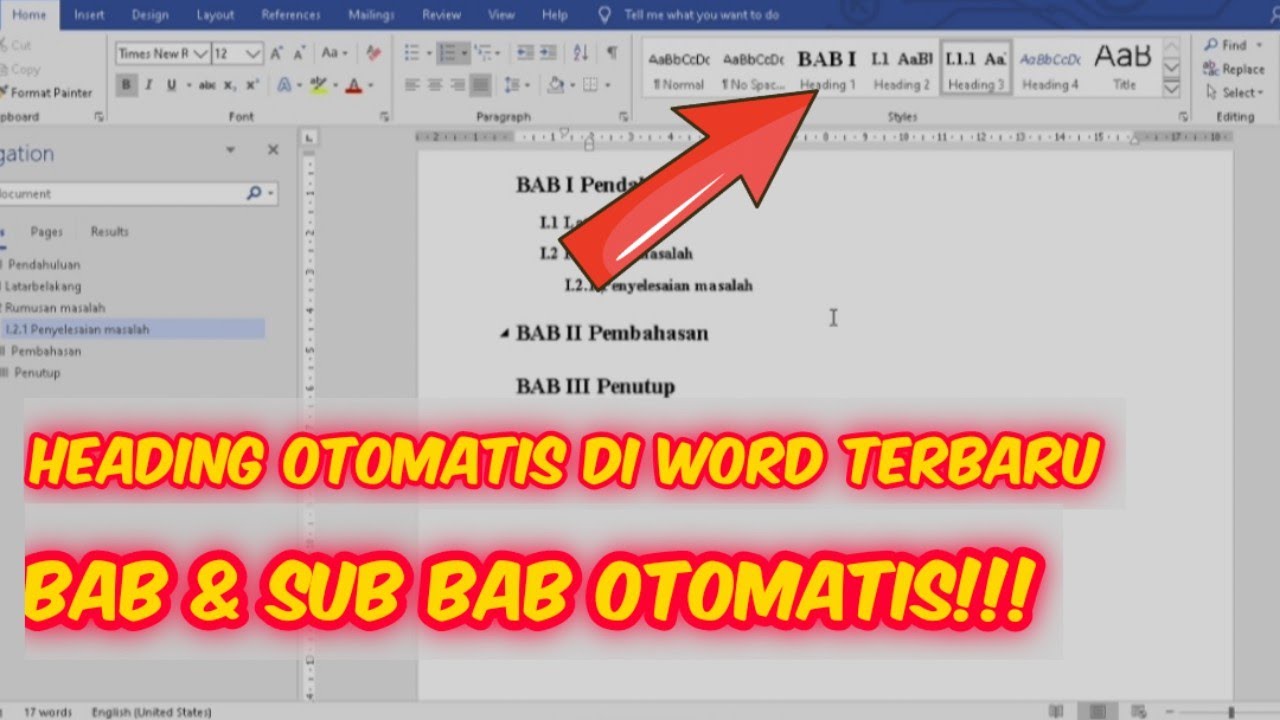
Pilih teks yang akan dijadikan judul sub bab, kemudian terapkan style “Heading 2” melalui menu Styles. Dengan cara membuat sub bab di Word menggunakan style Heading 2, struktur dokumen menjadi jelas dan konsisten.
-
Aktifkan panel Navigasi dengan menekan Ctrl+F atau melalui tab “View”. Panel ini menampilkan semua heading, termasuk sub bab, sehingga memudahkan perpindahan antar bagian.
-
Masukkan nomor sub bab secara otomatis menggunakan fitur Multilevel List. Ini adalah cara menampilkan sub bab di Word secara teratur, misalnya 1.1, 1.2, dan seterusnya.
-
Sesuaikan format nomor dengan menambahkan angka bab utama di depan, seperti 2.1 untuk sub bab pertama pada bab kedua. Pengaturan ini memberi gambaran hierarki yang lebih detail.
-
Jika ingin menambahkan sub bab lebih dalam, gunakan level tiga pada multilevel list. Dengan cara menambahkan sub bab di Word, Anda dapat membuat struktur bertingkat hingga tiga level atau lebih.
Cara Membuat Bab dan Sub Bab Otomatis di Word Terbaru! BAB dan SUB BAB … -
Pastikan setiap sub bab memiliki spasi sebelum dan sesudahnya untuk tampilan rapi. Spasi yang cukup meningkatkan keterbacaan dan memberi napas visual pada dokumen.
-
Gunakan fitur “Insert Caption” bila sub bab berisi gambar atau tabel. Caption membantu pembaca mengaitkan ilustrasi dengan teks terkait.
-
Perbarui daftar isi secara otomatis dengan klik kanan pada tabel isi dan pilih “Update Field”. Daftar isi yang akurat mencerminkan semua sub bab yang telah Anda buat.
-
Simpan template khusus sehingga Anda dapat mengulang proses ini pada dokumen berikutnya. Template meminimalkan pekerjaan berulang dan memastikan konsistensi gaya.
Tips Tambahan untuk Pengaturan Dokumen
Gunakan fitur “Style Inspector” untuk memeriksa dan menyesuaikan properti setiap heading secara detail. Ini membantu menghindari inkonsistensi format yang sering muncul pada dokumen panjang.
Manfaatkan shortcut Alt+Shift+Right Arrow untuk meningkatkan level heading secara cepat, dan Alt+Shift+Left Arrow untuk menurunkannya. Shortcut ini mempercepat proses penataan sub bab tanpa harus membuka menu.
Jika dokumen Anda berisi banyak referensi, pertimbangkan menambahkan kolom catatan di akhir setiap sub bab. Kolom ini dapat memuat sumber atau komentar tambahan, mirip dengan catatan teknik yang digunakan timnas dalam strategi pertandingan.
Kesimpulan
Menampilkan sub bab di Word tidak lagi menjadi tantangan berkat langkah-langkah praktis yang telah dijabarkan. Dengan menguasai cara menampilkan sub bab di Word, Anda dapat menghasilkan dokumen yang terstruktur, profesional, dan mudah dinavigasi. Terapkan tips tambahan untuk menyempurnakan tampilan, dan nikmati produktivitas yang meningkat pada setiap proyek penulisan Anda.