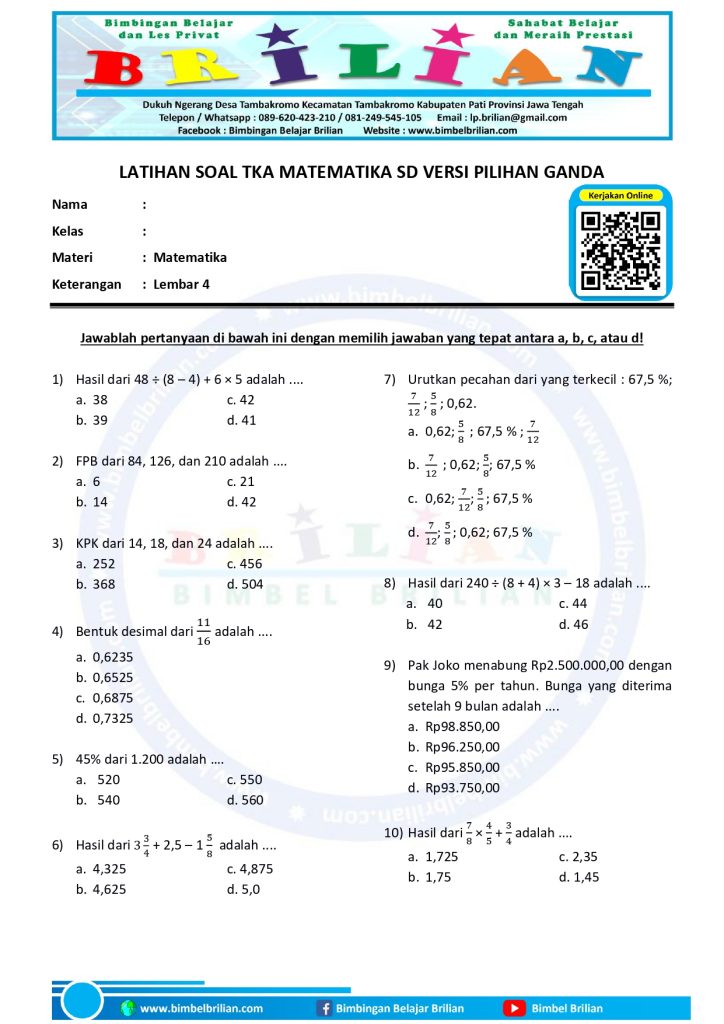
7 Cara Mengubah PDF ke Word Tanpa Ribet, Ternyata Ada Trik Rahasia yang Jarang Diketahui
Disiarkan oleh Staikapuas.ac.id – Artikel seputar cara n mengubah PDF ke Word bisa anda temukan disini. File PDF memang praktis untuk dibagikan, tetapi seringkali sulit untuk diedit. Anda mungkin perlu mengubah PDF ke Word agar bisa memodifikasi teks, tabel, atau gambar di dalamnya. Artikel ini akan membahas berbagai cara mengubah PDF ke Word, mulai dari perangkat lunak desktop hingga layanan online gratis.
Mengapa Perlu Mengubah PDF ke Word?
PDF dirancang untuk menjaga tata letak tetap konsisten di semua perangkat. Namun, ketika Anda perlu memperbarui data atau memperbaiki kesalahan ketik, format Word jauh lebih fleksibel. Dengan mengonversi PDF ke Word, Anda dapat memanfaatkan fitur pengeditan seperti pemeriksaan ejaan, penambahan komentar, dan kolaborasi real-time.
Selain itu, proses konversi juga berguna saat Anda ingin mengekstrak teks dari dokumen pindaian. Hasil konversi yang baik akan mempertahankan struktur paragraf, daftar, dan pemformatan dasar agar tidak perlu diperbaiki secara manual.
Metode 1: Menggunakan Microsoft Word Secara Langsung
Microsoft Word versi terbaru (2016 ke atas) memiliki fitur bawaan untuk membuka dan mengonversi file PDF. Anda cukup membuka file PDF melalui menu File > Open, dan Word akan menampilkan peringatan bahwa proses konversi akan dilakukan. Setelah itu, dokumen terbuka dalam format yang bisa diedit dan Anda bisa menyimpannya sebagai file .docx.
Metode ini sangat praktis karena tidak memerlukan perangkat lunak tambahan. Namun, hasil konversi mungkin tidak sempurna untuk PDF yang memiliki tata letak kompleks seperti kolom ganda atau banyak gambar. Anda perlu mengecek ulang hasilnya untuk memastikan tidak ada teks yang terpotong atau berpindah posisi.
Langkah-langkahnya:
- Buka Microsoft Word dan pilih menu File, lalu klik Open.
- Pilih file PDF yang ingin Anda konversi, lalu klik OK.
- Setelah muncul peringatan, klik OK untuk memulai proses konversi.
- Edit dokumen sesuai kebutuhan, lalu simpan dengan format Word (.docx).
Metode 2: Menggunakan Google Docs (Gratis dan Online)
Google Docs adalah alternatif gratis yang bisa diakses dari browser apa pun. Anda hanya perlu mengunggah file PDF ke Google Drive, lalu membukanya dengan Google Docs. Secara otomatis, Google Docs akan mengonversi PDF menjadi dokumen teks yang bisa diedit.
Kelebihan metode ini adalah Anda tidak perlu menginstal perangkat lunak apa pun. Namun, kualitas konversi sangat bergantung pada kompleksitas PDF. Untuk dokumen dengan banyak gambar atau tabel, hasilnya mungkin perlu penyesuaian manual.
Langkah-langkahnya:
- Buka drive.google.com dan unggah file PDF Anda.
- Klik kanan pada file tersebut, pilih Open with, lalu pilih Google Docs.
- Tunggu proses konversi selesai, lalu dokumen akan terbuka di tab baru.
- Setelah selesai diedit, unduh sebagai file Word melalui menu File > Download > Microsoft Word (.docx).
Metode 3: Menggunakan Situs Konversi Online
Ada banyak situs web yang menawarkan layanan konversi PDF ke Word secara gratis, seperti Smallpdf, ILovePDF, atau PDF2Go. Anda cukup mengunggah file, memilih format output, dan menunggu beberapa detik untuk mengunduh hasilnya. Layanan ini sangat mudah digunakan tanpa perlu registrasi.
Namun, perlu diingat bahwa mengunggah dokumen sensitif ke layanan online memiliki risiko privasi. Pastikan Anda tidak mengirimkan file yang berisi informasi rahasia, dan gunakan situs yang memiliki kebijakan privasi jelas. Beberapa situs juga membatasi ukuran file gratis, jadi Anda mungkin perlu berlangganan untuk file besar.
Rekomendasi Situs Konversi Online:
- Smallpdf.com – mendukung konversi batch dan memiliki antarmuka sederhana.
- ILovePDF.com – menyediakan banyak alat PDF lain seperti kompres dan edit.
- PDF2Go.com – bisa diakses tanpa batasan harian untuk penggunaan dasar.
Metode 4: Menggunakan Perangkat Lunak Desktop (Offline)
Jika Anda sering bekerja dengan PDF dan menginginkan hasil maksimal, perangkat lunak desktop seperti Adobe Acrobat Pro adalah pilihan terbaik. Aplikasi ini memiliki fitur Export PDF yang mempertahankan pemformatan, font, dan tata letak dengan sangat akurat. Anda juga bisa mengonversi file scan menggunakan fitur OCR (Optical Character Recognition).
Sayangnya, Adobe Acrobat Pro berbayar dan cukup mahal untuk pengguna individu. Alternatif gratis seperti LibreOffice Draw juga bisa digunakan, tetapi prosesnya sedikit lebih rumit karena Anda harus membuka PDF lalu menyimpannya sebagai dokumen Word. Hasilnya pun mungkin kurang presisi.
Keunggulan Perangkat Lunak Desktop:
- Bisa bekerja tanpa koneksi internet, sehingga lebih aman untuk data pribadi.
- Mendukung konversi batch untuk banyak file sekaligus.
- Memiliki opsi pengaturan lanjutan seperti memilih halaman tertentu atau mode pengenalan teks.
Tips Memilih Metode yang Tepat
Pertimbangkan kebutuhan Anda sebelum memilih metode konversi. Jika hanya sesekali dan file tidak sensitif, layanan online gratis sudah cukup. Jika Anda bekerja profesional dengan dokumen penting, gunakan Word atau Adobe Acrobat untuk hasil terbaik.
Selalu periksa hasil konversi, terutama untuk elemen seperti nomor halaman, header, dan footer. Beberapa metode mungkin mengubah posisi gambar atau tabel, jadi pastikan Anda melakukan penyesuaian manual agar dokumen tetap rapi.
Kesimpulan
Mengubah PDF ke Word kini bisa dilakukan dengan berbagai cara, mulai dari fitur bawaan Word, Google Docs, situs online, hingga perangkat lunak khusus. Pilihan terbaik tergantung pada kebutuhan, frekuensi penggunaan, dan tingkat sensitivitas dokumen Anda.
Dengan memahami kelebihan dan kekurangan masing-masing metode, Anda bisa bekerja lebih efisien dan hasil dokumen tetap profesional. Cobalah beberapa cara di atas dan temukan yang paling nyaman untuk alur kerja Anda.