5 Rahasia Cara Mengecilkan Ukuran Tabel di Word untuk Kritik Tajam pada Negara Tetangga
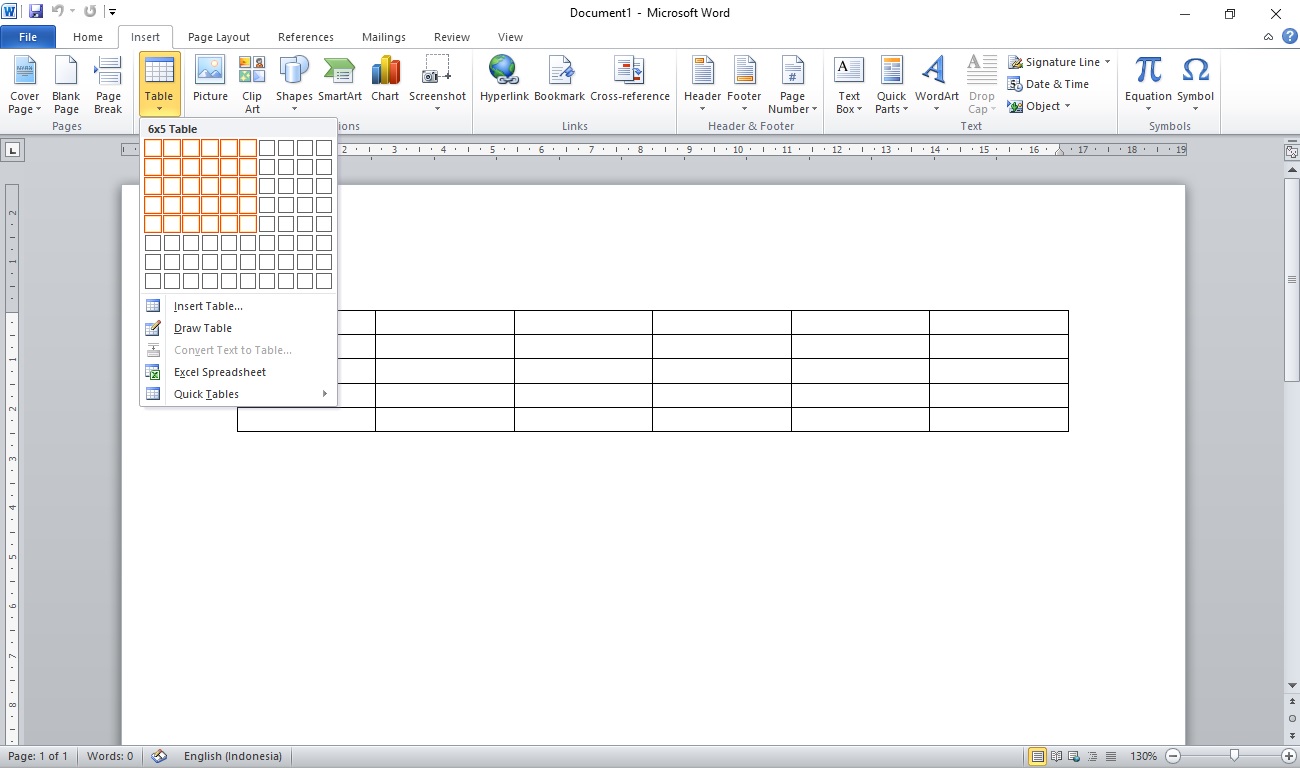
Disiarkan oleh Staikapuas.ac.id – Artikel seputar cara mengecilkan ukuran tabel di word bisa anda temukan disini. Mengelola ukuran tabel di Microsoft Word menjadi penting ketika Anda ingin dokumen terlihat rapi dan profesional. Banyak pengguna masih mencari cara mengecilkan ukuran tabel di Word agar tidak memakan ruang halaman. Artikel ini menyajikan langkah‑langkah terperinci yang mudah diikuti.
Langkah 1: Pilih Tabel yang Ingin Diperkecil
Mulailah dengan mengklik tabel yang akan diubah; seluruh tabel akan terlihat dengan bingkai biru di sekelilingnya. Pastikan Anda berada di dalam tabel sehingga tab Layout muncul di pita menu.
Setelah tabel terpilih, perhatikan ukuran kolom dan baris yang tampak terlalu lebar atau tinggi. Ini menjadi titik awal untuk cara mengatur ukuran tabel di Word secara efisien.
Langkah 2: Buka Menu Layout Tabel
Klik tab Layout pada bagian Table Tools. Di sini Anda menemukan kontrol untuk lebar kolom, tinggi baris, serta opsi AutoFit.
Gunakan kotak Width untuk memasukkan nilai numerik yang lebih kecil, misalnya 2 cm, sesuai kebutuhan tampilan. Jika ingin mengubah semua kolom sekaligus, pilih seluruh tabel terlebih dahulu.
Selain itu, Anda dapat mengakses Properties untuk mengatur margin sel secara detail, yang membantu cara membuat ukuran tabel di Word menjadi seragam.
Langkah 3: Sesuaikan Lebar Kolom Secara Manual
Tarik batas kolom secara manual dengan mengarahkan kursor ke batas kanan kolom hingga berubah menjadi panah ganda. Klik dan geser ke kiri untuk memperkecil lebar kolom.
Metode ini cocok ketika hanya beberapa kolom yang terlalu lebar, sehingga Anda tidak perlu mengubah seluruh tabel secara sekaligus.
Langkah 4: Gunakan Fitur AutoFit
Pilih opsi AutoFit → AutoFit Contents untuk membuat kolom menyesuaikan secara otomatis dengan konten terpendek. Ini merupakan cara cepat untuk mengecilkan ukuran tabel tanpa mengurangi keterbacaan.
Jika hasilnya masih terlalu lebar, gunakan AutoFit Window agar tabel menyesuaikan lebar halaman secara proporsional. Fitur ini sangat membantu dalam cara mengecilkan ukuran tabel di Word pada dokumen yang memiliki margin terbatas.
Perhatikan bahwa AutoFit dapat memperkecil kolom yang berisi teks panjang, sehingga pastikan teks tidak terpotong secara tidak sengaja.
Langkah 5: Terapkan Pengaturan Seluruh Tabel
Setelah mengatur kolom, periksa tinggi baris. Pilih seluruh tabel, kemudian pilih Distribute Rows untuk meratakan tinggi baris secara merata.
Jika masih terdapat ruang kosong di dalam sel, kurangi padding dalam Cell Margins pada Table Properties. Ini membantu mengurangi ukuran keseluruhan tabel.
Langkah 6: Hapus Spasi Tidak Perlu
Periksa apakah ada baris atau kolom kosong yang tidak diperlukan. Menghapus baris atau kolom ini dapat mengurangi lebar dan tinggi tabel secara signifikan.
Gunakan perintah Delete Rows atau Delete Columns pada menu konteks untuk menghilangkan elemen yang tidak dibutuhkan.
Langkah 7: Gunakan Gaya Tabel Ringkas
Microsoft Word menyediakan beberapa gaya tabel yang sudah dioptimalkan untuk ukuran kecil. Pilih gaya Light List atau Grid Light untuk mengurangi ketebalan garis dan ruang antar sel.
Gaya ini tidak hanya membuat tabel lebih ramping, tetapi juga meningkatkan kesan visual dokumen secara keseluruhan.
Tips Tambahan untuk Optimasi Ukuran Tabel
Jika Anda sering menyalin tabel dari Excel, gunakan Paste Special → Keep Text Only untuk menghindari format berlebih yang memperbesar ukuran tabel.
Selain itu, pertimbangkan cara atur ukuran tabel di Word dengan menggabungkan sel yang tidak diperlukan, sehingga jumlah kolom berkurang secara signifikan.
Kesimpulan
Mengecilkan ukuran tabel di Word bukanlah tugas yang rumit asalkan Anda mengikuti langkah‑langkah yang tepat. Dengan mengatur lebar kolom, menggunakan AutoFit, dan membersihkan elemen tak perlu, tabel akan menjadi lebih kompak.
Semoga panduan ini membantu Anda menghasilkan dokumen yang lebih terstruktur dan profesional di tahun 2026.