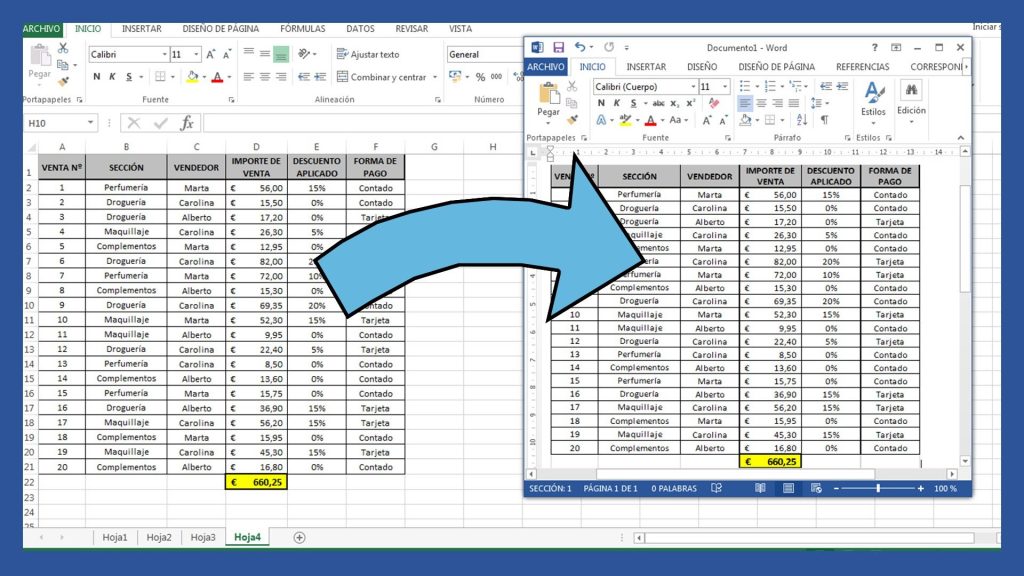
Ternyata Cuma 3 Langkah! Cara Mengubah File dari MS Word ke MS Excel
Disiarkan oleh Staikapuas.ac.id – Artikel seputar cara mengubah file dari ms word ke ms excel bisa anda temukan disini. Mengubah file dari MS Word ke MS Excel sering dibutuhkan untuk mengolah data lebih lanjut. Anda bisa melakukannya dengan beberapa metode sederhana tanpa aplikasi tambahan.
Proses ini berguna saat Anda memiliki daftar atau tabel di Word yang perlu dihitung atau dianalisis di Excel. Berikut adalah lima cara praktis yang bisa Anda terapkan.
1. Metode Copy-Paste Langsung
Cara paling cepat adalah dengan menyalin teks atau tabel dari Word dan menempelkannya ke Excel. Pilih data di Word, tekan Ctrl+C, lalu buka Excel dan tekan Ctrl+V.
Pastikan data di Word sudah terstruktur dengan rapi agar hasil tempelan tidak kacau. Jika ada format khusus, gunakan opsi Paste Special dan pilih Text.
2. Simpan File Word sebagai Teks Biasa
Anda bisa menyimpan dokumen Word dalam format teks (.txt) terlebih dahulu. Buka file Word, klik File, Save As, lalu pilih Plain Text (*.txt).
Setelah itu, buka Excel dan impor file teks tersebut melalui Data > From Text/CSV. Excel akan memandu Anda memisahkan data berdasarkan delimiter seperti tab atau koma.
Sebelum menyimpan, pastikan file Word tidak terkunci dengan membaca cara membuka file word yang terkunci agar proses berjalan lancar.
3. Manfaatkan Fitur Object di Excel
Excel memiliki fitur untuk menyisipkan objek dari file Word secara langsung. Buka Excel, klik Insert > Object, pilih Create from File, lalu cari file Word Anda.
Fitur ini memasukkan seluruh dokumen sebagai objek yang bisa diklik. Namun data tidak otomatis terpisah ke dalam sel; Anda perlu menyalinnya secara manual dari objek tersebut.
Jika Anda sering menggabungkan beberapa file Word, pelajari cara menggabungkan file word jadi satu untuk memudahkan pengelolaan.
4. Gunakan Add-In atau Konverter Online
Ada banyak add-in Microsoft Office atau situs konverter online yang bisa mengubah Word ke Excel. Instal add-in seperti Ablebits atau gunakan situs terpercaya seperti Zamzar.
Setelah data di Excel, Anda bisa langsung menggunakan fungsi seperti SUM atau rumus lainnya. Misalnya, belajar cara mengurangi di excel untuk menghitung selisih angka dengan cepat.
Untuk keamanan file, penting juga mempelajari cara mengunci di excel agar data Anda tidak diubah oleh orang lain.
5. Ubah Format File dengan Pemrograman Macro
Jika Anda sering melakukan konversi secara berulang, buatlah macro VBA di Excel. Tulis kode sederhana untuk membuka file Word, membaca data, dan menempatkannya di spreadsheet.
Metode ini membutuhkan pengetahuan dasar VBA, tetapi sangat efisien untuk pekerjaan rutin. Simpan macro sebagai add-in agar bisa digunakan kapan saja.
Kesimpulan
Mengubah file dari MS Word ke MS Excel dapat dilakukan dengan berbagai cara sesuai kebutuhan Anda. Mulai dari copy-paste, simpan sebagai teks, hingga menggunakan macro.
Pilih metode yang paling praktis dan pastikan data Anda tetap rapi. Dengan menguasai teknik ini, pekerjaan mengolah data menjadi lebih cepat dan akurat.