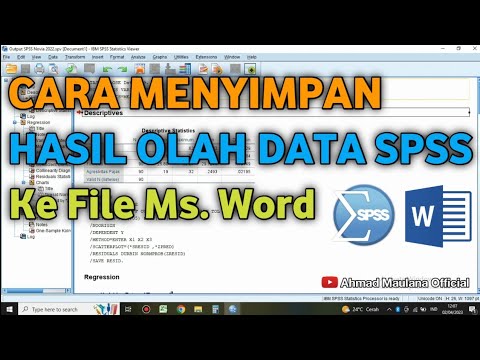
Cara Pengubahan Penyimpanan SPSS ke Word: 3 Trik Ternyata Selama Ini Salah dan Bikin File Rusak
Disiarkan oleh Staikapuas.ac.id – Artikel seputar cara pengubahan penyimpanan spss word bisa anda temukan disini. Mengelola data statistik seringkali membutuhkan fleksibilitas dalam format penyimpanan. Banyak pengguna yang ingin mengubah hasil olahan SPSS menjadi dokumen Word agar lebih mudah dibaca dan dibagikan. Artikel ini akan membahas secara lengkap cara pengubahan penyimpanan SPSS Word beserta tips praktisnya.
Memahami Format Penyimpanan SPSS dan Word
SPSS menyimpan data dalam format .sav yang hanya bisa dibuka oleh aplikasi statistik tersebut. Sementara itu, Word menggunakan format .docx yang lebih universal dan mudah diakses oleh siapa saja.
Proses pengubahan ini penting ketika Anda perlu menyajikan tabel dan grafik hasil analisis dalam laporan atau skripsi. Dengan mengubah format, Anda juga bisa melakukan penyesuaian tata letak dan penambahan narasi di sekitarnya.
Metode Ekspor Langsung dari SPSS
Cara paling sederhana adalah dengan menggunakan fitur export yang tersedia di menu SPSS. Anda bisa memilih opsi Output Management System (OMS) untuk mengarahkan hasil ke file Word.
- Buka output SPSS yang ingin diekspor.
- Klik kanan pada output, lalu pilih Export.
- Pilih format Word/RTF sebagai tujuan penyimpanan.
Metode ini sangat efektif untuk mengubah seluruh tabel dan grafik sekaligus tanpa perlu menyalin satu per satu. Pastikan Anda memilih opsi yang sesuai agar hasilnya rapi dan tidak terpotong.
Alternatif Copy-Paste dengan Penyesuaian Format
Jika Anda hanya membutuhkan beberapa bagian tertentu, cara copy-paste masih menjadi pilihan yang praktis. Namun, perlu diperhatikan bahwa hasil tempelan seringkali tidak sesuai dengan format dokumen tujuan.
Untuk mengatasi masalah ini, gunakan opsi Paste Special di Word dan pilih sebagai gambar atau teks yang bisa diedit. Anda juga bisa mengatur ukuran tabel agar pas dengan margin halaman.
Menjaga Kualitas Grafik saat Dipindahkan
Grafik dari SPSS biasanya berbentuk vektor yang tajam, tetapi setelah ditempel bisa berubah menjadi buram. Solusinya adalah dengan mengekspor grafik sebagai file gambar PNG atau JPG terlebih dahulu, lalu memasukkannya ke Word.
Dengan cara ini, kualitas visual tetap terjaga meskipun dokumen dicetak atau dibagikan dalam bentuk PDF. Jangan lupa untuk menyesuaikan resolusi gambar agar tidak pecah saat diperbesar.
Tips Mengatur Tata Letak Dokumen Hasil Konversi
Setelah berhasil mengubah penyimpanan dari SPSS ke Word, langkah selanjutnya adalah merapikan tata letak. Gunakan fitur orientation dan margin yang sesuai dengan kebutuhan dokumen, misalnya untuk laporan formal atau makalah.
Anda juga bisa memanfaatkan tabel untuk menyusun data statistik agar lebih terstruktur. Pastikan setiap tabel memiliki judul dan sumber yang jelas agar pembaca mudah memahaminya.
Mengubah Ukuran Kertas untuk Dokumen Statistik
Jika dokumen akan dicetak, penting untuk mengatur ukuran kertas terlebih dahulu. Banyak dokumen statistik menggunakan kertas F4 yang lebih panjang dari A4, sehingga perlu disesuaikan di pengaturan Word.
Caranya mudah, buka tab Layout, pilih Size, lalu atur custom size sesuai kebutuhan. Dengan begitu, hasil cetak akan rapi dan tidak ada bagian yang terpotong.
Kesimpulan
Mengubah penyimpanan SPSS ke Word tidaklah sulit jika Anda memahami langkah-langkahnya dengan baik. Gunakan metode ekspor langsung untuk hasil yang cepat, atau copy-paste untuk fleksibilitas yang lebih besar.
Pastikan Anda selalu memeriksa kembali hasil konversi agar tidak ada data yang hilang atau salah format. Dengan mengikuti panduan ini, Anda bisa menyajikan data statistik secara profesional dalam dokumen Word.