cara menambahkan tanda panah di word sorot ranking FIFA Indonesia FORE vs Kopi Kenangan
Disiarkan oleh Staikapuas.ac.id – Artikel seputar cara menambahkan tanda panah di word bisa anda temukan disini. Membuat dokumen yang menarik di Microsoft Word tak lagi sulit ketika Anda menguasai cara menambahkan tanda panah di Word. Panah dapat memperjelas alur proses, diagram, atau penunjuk penting dalam laporan. Artikel ini menyajikan langkah‑langkah praktis yang mudah diikuti.
1. Menyisipkan Panah dengan Simbol Bawaan
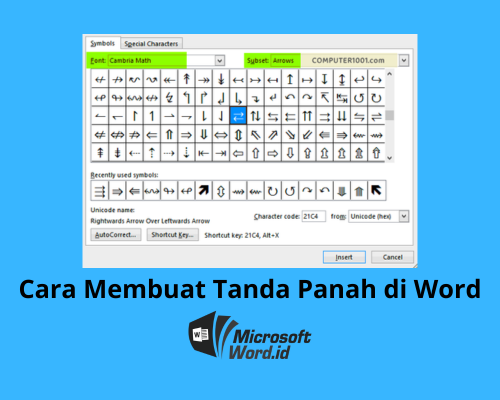
Word menyediakan koleksi simbol yang mencakup berbagai bentuk panah. Buka tab Insert, pilih Symbol, lalu klik More Symbols untuk membuka jendela lengkap.
Di dalam jendela, pilih kategori Arrows dan pilih gaya panah yang diinginkan, kemudian tekan Insert. Anda dapat menyesuaikan ukuran dan warna dengan mengubah format font.
Metode ini cocok untuk menambahkan tanda panah di Word secara cepat tanpa harus menguasai shortcut khusus.
2. Menggunakan Shortcut Keyboard untuk Panah
Jika Anda sering menambahkan panah, menghafal shortcut akan menghemat waktu. Tekan Alt + 25B6 untuk menghasilkan panah kanan ▶, atau Alt + 2190 untuk panah ke bawah ↓.
Shortcut ini berfungsi di hampir semua versi Word dan tidak memerlukan membuka menu simbol. Pastikan Num Lock aktif saat mengetik kombinasi angka.
Dengan menguasai teknik ini, proses penulisan menjadi lebih efisien dan dokumen terlihat lebih profesional.
3. Membuat Panah Menggunakan Shape
Word juga menyediakan fitur Shapes yang memungkinkan Anda menggambar panah kustom. Pilih tab Insert, klik Shapes, lalu pilih jenis panah yang diinginkan, seperti panah lurus atau melengkung.
Setelah menggambar, Anda dapat mengatur ketebalan garis, warna isi, dan menambahkan efek 3D melalui tab Format. Fitur ini ideal untuk diagram alur atau presentasi visual.
Penggunaan Shapes memberi fleksibilitas lebih dibandingkan simbol standar, terutama ketika Anda membutuhkan ukuran atau orientasi khusus.
4. Menyesuaikan dan Menghapus Panah
Setelah panah ditambahkan, Anda dapat mengubahnya menjadi teks atau menghilangkan tanda panah di Word bila tidak lagi diperlukan. Pilih panah, klik kanan, lalu pilih Convert to Text untuk mengubahnya menjadi karakter.
Jika ingin menghapus, cukup pilih panah dan tekan Delete. Untuk menghilangkan tanda panah secara massal, gunakan fitur Find and Replace dengan memasukkan kode Unicode panah pada kolom Find dan biarkan kolom Replace kosong.
Dengan cara ini, Anda dapat dengan mudah mengatur tampilan dokumen tanpa meninggalkan jejak yang tidak diinginkan.
Kesimpulan
Berbagai metode di atas menjawab kebutuhan cara membuat tanda panah di Word secara lengkap. Baik menggunakan simbol, shortcut, atau shape, masing‑masing memiliki keunggulan tersendiri untuk memperkaya tampilan dokumen.
Memahami cara menambahkan tanda panah di Word serta cara menghilangkan tanda panah di Word akan meningkatkan produktivitas dan kualitas presentasi Anda di tahun 2026.