7 Rahasia Cara Memindahkan Excel ke Word Tanpa Terpotong yang Wajib Tahu Sebelum Terlambat
Disiarkan oleh Staikapuas.ac.id – Artikel seputar cara memindahkan excel ke word tanpa terpotong bisa anda temukan disini.
-
Pertama, buka file Excel dan pilih area yang ingin dipindahkan, pastikan semua sel terformat dengan jelas.
Gunakan perintah Copy (Ctrl+C) atau klik kanan dan pilih Copy untuk menyalin data ke clipboard.
-
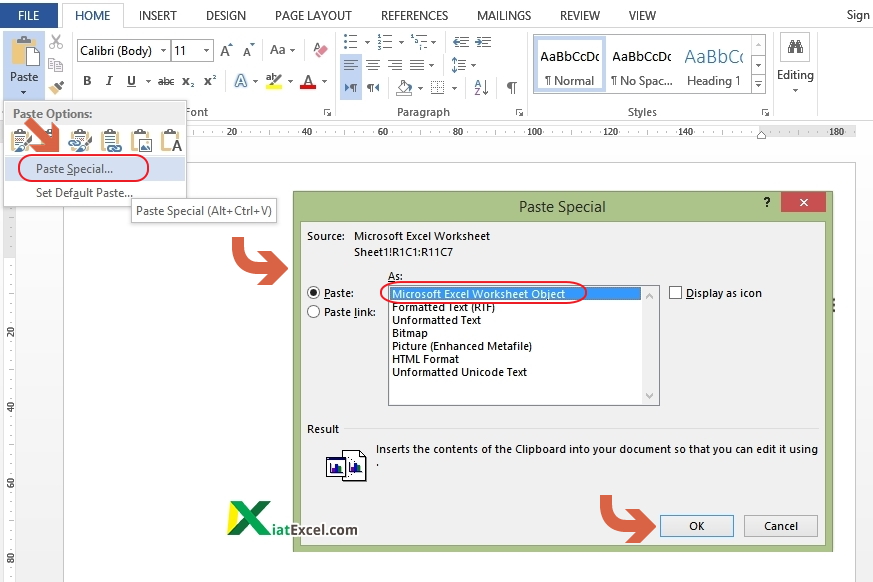
Kedua, buka dokumen Word tujuan dan tempatkan kursor pada posisi yang diinginkan.
Pilih opsi Paste Special lalu pilih Microsoft Excel Worksheet Object untuk menempelkan data sebagai objek terintegrasi.
-
Ketiga, setelah objek muncul, klik kanan pada tabel dan pilih Format Object untuk mengakses pengaturan ukuran.
Sesuaikan lebar kolom dan tinggi baris secara manual agar tidak terpotong oleh margin halaman.
-
Keempat, jika tabel terlalu lebar, gunakan fitur Fit to Window pada dialog Object Format sehingga tabel menyesuaikan lebar halaman secara otomatis.
Pastikan opsi Lock aspect ratio tetap aktif agar proporsi tetap terjaga.
Cara Memindahkan Tabel Dari Excel Ke Word Agar Tidak Terpotong – Rumah … -
Kelimanya, untuk memastikan tampilan tetap konsisten, aktifkan Print Layout di Word dan lakukan preview sebelum mencetak.
Jika masih terdapat pemotongan, kembali ke Excel dan ubah orientasi halaman menjadi landscape sebelum menyalin kembali.
Tips tambahan agar tampilan tetap rapi
Gunakan style tabel standar di Excel sebelum menyalin, karena style tersebut akan terbawa ke Word dengan format yang lebih bersih. Hindari penggunaan warna latar belakang yang terlalu gelap, karena dapat mengganggu keterbacaan pada dokumen akhir.
Selalu periksa kembali hyperlink dan referensi sel di dalam tabel; mereka dapat menjadi tidak aktif setelah proses penempelan, sehingga perlu diperbarui secara manual.
Alat bantu dan add‑in yang dapat dipakai
Microsoft Office menyediakan add‑in “Office Clipboard” yang memungkinkan penyalinan berulang tanpa kehilangan format. Aktifkan add‑in ini melalui menu File → Options → Advanced → Clipboard.
Selain itu, aplikasi pihak ketiga seperti “Kutools for Excel” menawarkan opsi “Export to Word” dengan kontrol penuh atas pemotongan dan penyesuaian margin.
Kesimpulan
Dengan mengikuti langkah-langkah di atas, proses memindahkan Excel ke Word dapat dilakukan tanpa terpotong, menjaga integritas data dan estetika dokumen. Kombinasi teknik paste khusus, penyesuaian ukuran objek, serta penggunaan add‑in meningkatkan efisiensi kerja.
Implementasikan panduan ini dalam proyek Anda di tahun 2026 untuk menghasilkan dokumen profesional yang bebas masalah pemotongan.