3 Cara Mengubah File dari Word ke JPG Tanpa Aplikasi, Wajib Tahu 2026
Disiarkan oleh Staikapuas.ac.id – Artikel seputar cara mengubah file dari word ke jpg bisa anda temukan disini. Mengubah dokumen Word menjadi gambar JPG sering dibutuhkan untuk presentasi atau unggahan media sosial. Proses ini cukup sederhana jika Anda mengikuti langkah-langkah yang tepat.
Dengan menggunakan templat standar, Anda bisa menghasilkan dokumen yang konsisten sebelum dikonversi ke format gambar. Ikuti panduan ini untuk hasil maksimal.
Langkah 1: Siapkan Templat Dokumen Word yang Rapi
Buka file Word yang ingin Anda konversi. Pastikan dokumen sudah diformat dengan baik agar hasil JPG terlihat profesional.
Anda bisa membuat templat sendiri dengan memanfaatkan fitur pengembang di Word. Fitur ini memungkinkan Anda menambahkan bidang data secara otomatis.
Langkah 2: Aktifkan tab Pengembang di Word
Buka menu File, pilih Options, lalu sesuaikan pita dengan mengaktifkan tab Pengembang. Langkah ini penting untuk mengakses panel pemetaan XML.
Dengan tab Pengembang aktif, Anda bisa mengontrol konten templat secara lebih mendetail. Pastikan hanya menambahkan kolom sebagai teks biasa atau gambar.
Langkah 3: Gunakan Panel Pemetaan XML untuk Menambahkan Bidang
Pilih Developer, lalu buka XML Mapping Pane untuk memilih skema XML default. Skema ini biasanya dimulai dengan “urn:microsoft-crm/document-template/”.
Klik kanan pada bidang entitas dan pilih Sisipkan Kontrol Konten > Teks Biasa. Proses mengubah file Word ke JPG mirip dengan mengubah JPG ke PNG dalam hal pemilihan format output.
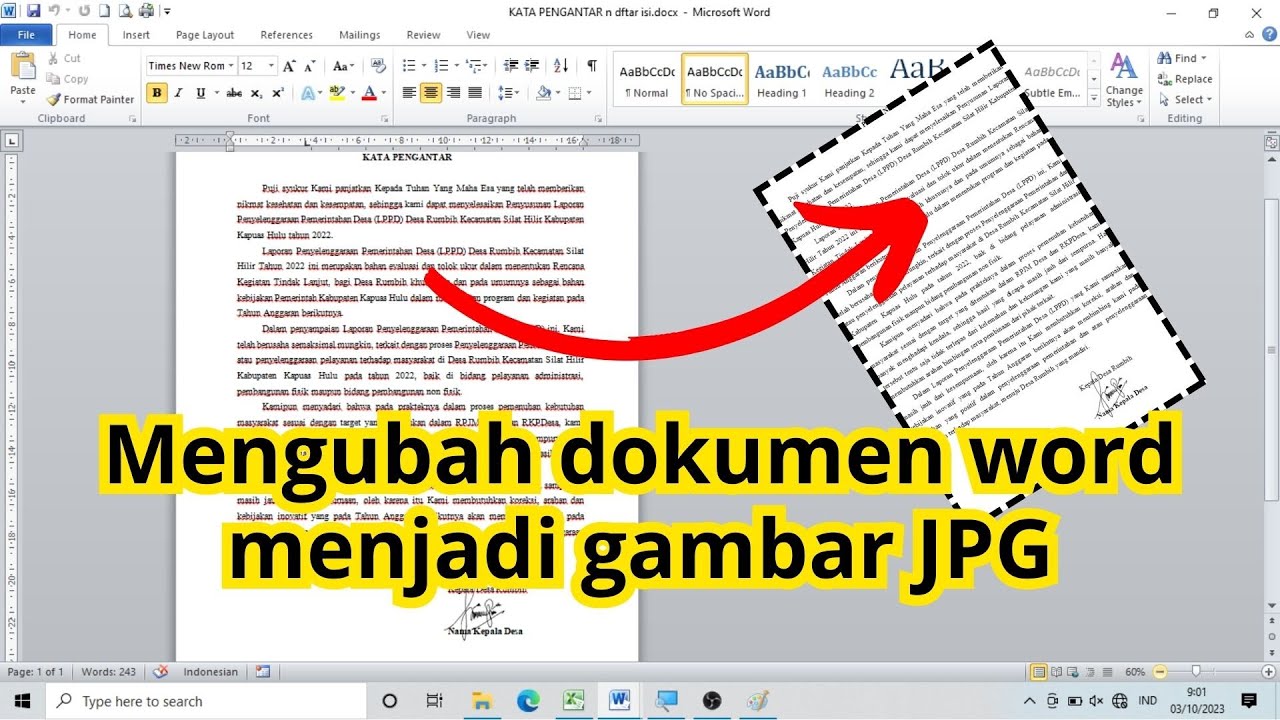
Selain itu, Anda juga bisa mengubah background foto jadi biru terlebih dahulu jika ingin menyesuaikan estetika gambar akhir.
Langkah 4: Simpan Templat dan Unggah ke Platform
Simpan file templat yang telah selesai. Anda bisa mengunggahnya ke aplikasi keterlibatan pelanggan seperti Dynamics 365 agar tersedia untuk semua pengguna.
Pengguna non-admin dapat mengunggah templat pribadi dari catatan rekaman yang sesuai. Pastikan Anda memahami struktur data untuk menghindari kesalahan.
Langkah 5: Hasilkan Dokumen dan Ekspor ke JPG
Gunakan templat untuk membuat dokumen baru dari data yang ada. Setelah dokumen terbuka, simpan dengan format berbeda melalui menu File > Save As.
Pilih format JPG sebagai output. Anda juga bisa menggunakan aplikasi pihak ketiga jika ingin mengubah PDF ke Word terlebih dahulu sebelum konversi akhir.
Hasil JPG siap digunakan untuk berbagai keperluan. Pastikan resolusi cukup tinggi agar gambar tidak pecah saat diperbesar.
Kesimpulan
Mengubah file Word ke JPG memerlukan persiapan dokumen yang rapi dan pemahaman tentang fitur templat. Dengan lima langkah di atas, Anda bisa melakukannya dengan mudah.
Terapkan tips ini untuk menghemat waktu dan menjaga kualitas gambar. Jangan lupa untuk selalu menyimpan file asli sebagai cadangan.